
글작성 기능 가이드 · 주제 → 제목 → 스타일 → 초안 → 발행
이 문서는 Writing Studio의 글작성 플로우를 주제 선정부터 워드프레스 발행까지 실제 사용 흐름 중심으로 안내합니다.
최종 업데이트: 2026. 02. 16
글작성 플로우 구조 (5단계)
글작성 기능은 아래 5단계로 구성됩니다. 순서대로 따라가면 “주제만 있어도 발행까지” 진행할 수 있습니다.
Step 1 · 주제 정하기
글 작성은 여기서 시작합니다. 작성하고 싶은 내용을 한 문장으로 적거나, 몇 개의 키워드만 입력해도 충분합니다.
- 주제 / 키워드 입력(①) : 완벽하게 작성할 필요는 없습니다. 간단한 한 줄이나 몇 개의 키워드만 입력해도 이후 단계에서 GPT가 내용을 확장해 초안을 만들어 줍니다.
- 아이디어가 떠오르지 않을 때 : 어떤 글을 쓸지 고민된다면 “이런 식으로 적어도 좋아요” 영역의 예시 주제를 선택해 시작할 수 있습니다.
- 작성 중 자동 저장 : 글 작성 과정은 자동으로 저장되며, 이후 글 작성 히스토리에서 다시 불러와 이어서 작업할 수 있습니다.
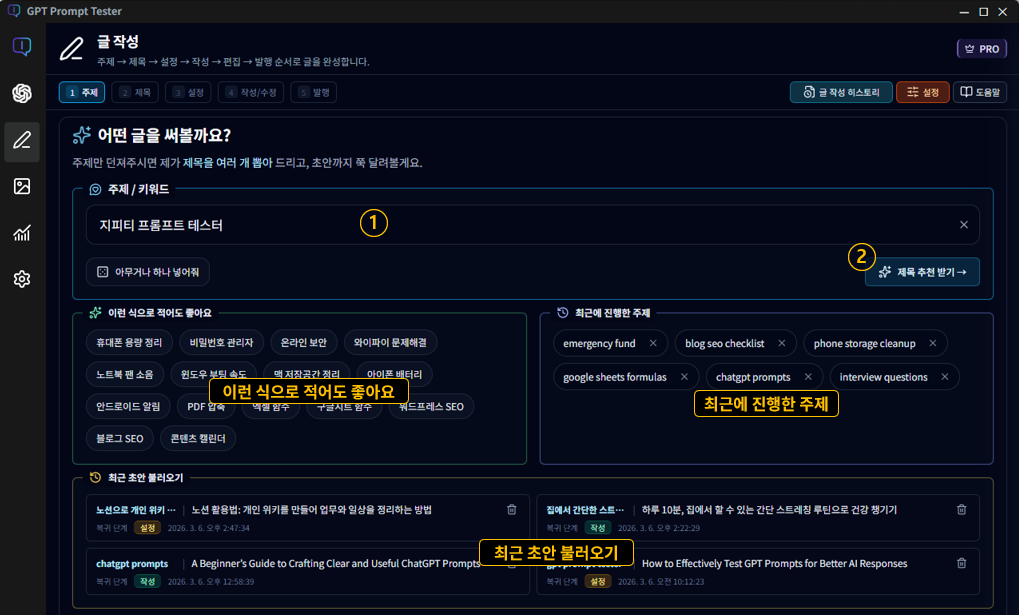
- 이런 식으로 적어도 좋아요 : 예시 주제를 클릭하면 주제 / 키워드 입력창에 자동으로 채워집니다.
- 최근에 진행한 주제 : 이전에 사용했던 주제를 보여줍니다. 클릭하면 입력창에 자동으로 채워집니다.
- 최근 초안 불러오기 : 최근에 작성했던 글을 바로 불러와 이어서 수정하거나 다시 작성할 수 있습니다.
📢 동일한 키워드로 이미 제목 추천을 받은 적이 있다면 [제목 추천 받기] 버튼(②)이 [제목 추천 보기]로 변경됩니다.
Step 2 · GPT로 제목 추천 받기
주제를 입력하면 GPT가 여러 개의 제목 후보를 추천합니다. 마음에 드는 제목을 선택하거나 다시 추천을 받아 다른 아이디어를 확인할 수 있습니다.
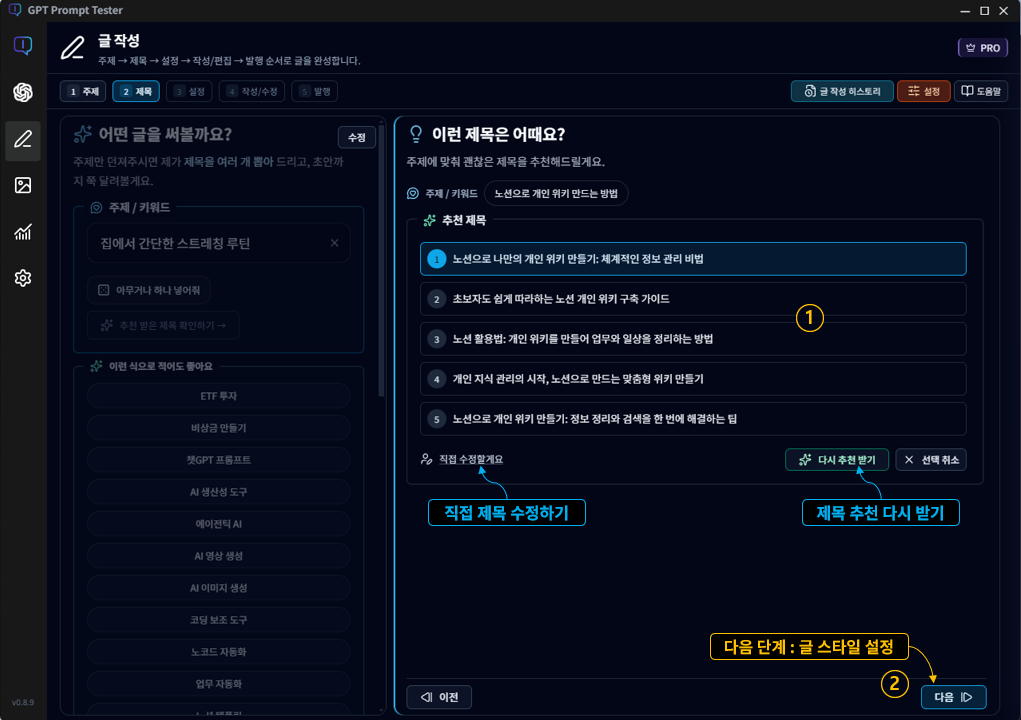
- ① 제목 후보 선택 : 추천된 제목 목록 중 하나를 클릭하면 해당 제목이 선택되며, 이후 단계(글 스타일 설정 / 초안 생성)는 이 제목을 기준으로 진행됩니다.
- 제목 추천 다시 받기 : 추천된 제목의 방향이나 스타일이 마음에 들지 않는다면 [다시 추천받기] 버튼을 눌러 새로운 제목 후보를 받아볼 수 있습니다.
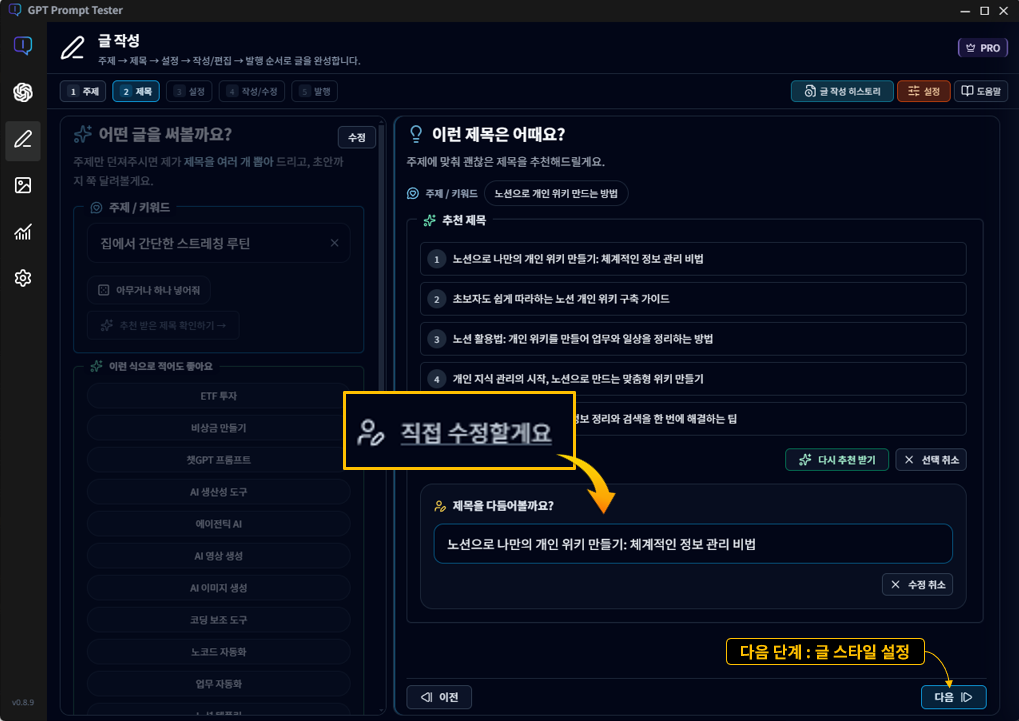
- 직접 제목 수정하기 : 추천된 제목을 선택한 뒤 [직접 수정할게요]를 선택하면 제목을 직접 수정하거나 원하는 형태로 다듬을 수 있습니다.
TIP) 주제가 너무 넓으면 추천되는 제목이 다소 일반적으로 느껴질 수 있습니다. 핵심 키워드를 1~2개 정도 추가하면 훨씬 구체적인 제목을 추천받을 수 있습니다.
Step 3 · 글 작성 스타일 설정 (독자, 분위기, 길이, 구성)
이 단계에서는 글이 어떤 느낌으로 작성될지와 어떤 구조로 구성될지를 설정합니다. 같은 주제라도 여기에서 선택한 옵션에 따라 완전히 다른 스타일의 초안이 만들어질 수 있습니다.
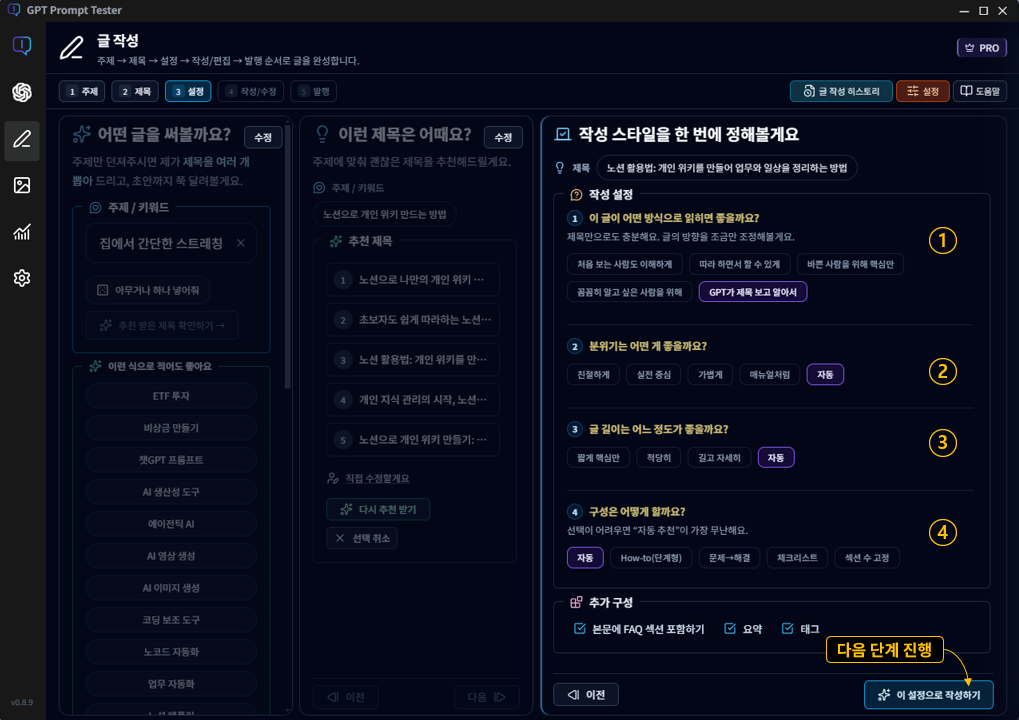
- ① 읽기 방식 : 글을 어떤 방식으로 작성할지 선택합니다. 처음 보는 사람도 이해하기 쉽게 설명할지, 따라 하면서 배울 수 있는 형식으로 할지, 핵심만 빠르게 전달할지 등을 정할 수 있습니다. 제목을 기반으로 자동으로 결정하도록 할 수도 있습니다.
- ② 분위기 : 글의 톤을 설정합니다. 친절한 설명형, 실전 중심, 가볍게 읽는 스타일, 매뉴얼 형태 등으로 선택할 수 있으며 자동 옵션도 사용할 수 있습니다.
- ③ 글 길이 : 글의 전체 분량을 설정합니다. 짧게 핵심만 작성하거나, 적당한 길이 또는 자세한 긴 글로 작성할 수 있으며 자동 설정도 가능합니다.
- ④ 글 구성 : 글의 구조를 선택합니다. 단계별 설명(How-to), 문제 → 해결 방식, 체크리스트 형식 등을 선택할 수 있으며 섹션 수를 직접 지정하는 고정 구성도 사용할 수 있습니다.
- 추가 구성 : 글에 FAQ 섹션을 포함할지, 그리고 요약과 태그를 자동 생성할지 설정할 수 있습니다.
설정이 완료되면 [이 설정으로 작성하기] 버튼을 눌러 GPT가 글의 초안을 생성하도록 진행합니다.
TIP) 설정이 어렵다면 대부분의 옵션을 자동으로 두어도 됩니다. GPT가 주제에 맞는 스타일을 판단해 초안을 생성하며, 이후 편집 단계에서 언제든지 내용을 수정할 수 있습니다.
Step 4 · GPT로 초안 생성 후 편집
설정이 완료되면 GPT가 글의 초안을 생성합니다. 생성이 끝난 뒤에는 편집기 / 미리보기 화면에서 바로 내용을 수정하고 다듬을 수 있습니다.
- Generating… : 초안이 생성되는 동안 내용이 화면에 실시간으로 채워지는 모습을 확인할 수 있습니다.
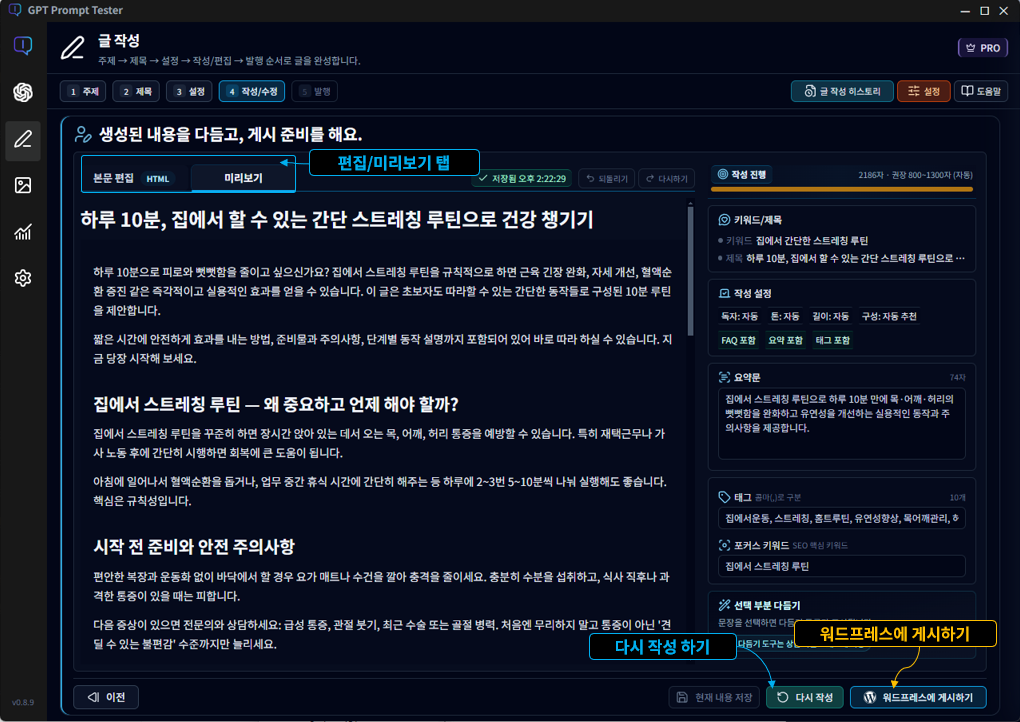
- 편집 / 미리보기 : 초안 생성이 완료되면 바로 글을 수정하거나 미리보기로 확인할 수 있습니다.
- 다시 작성 : 글의 방향이 기대와 다를 경우 일부 문단을 수정하기보다는 스타일 설정을 바꾸고 다시 생성하는 것이 더 빠를 수 있습니다.
TIP) 처음부터 모든 문장을 완벽하게 다듬으려 하기보다 핵심 문단 몇 개를 먼저 정리해 글의 흐름을 잡으면 전체 편집 시간이 훨씬 줄어듭니다.
선택 부분 다듬기 PRO
- 문단이나 문장을 선택하면 “Rewrite selection” 패널이 열립니다. 여러 개선 결과를 비교한 뒤 원하는 결과를 적용할 수 있습니다.
📢 “선택 부분 다듬기” 기능은 PRO 라이선스 사용자에게만 제공됩니다.
Step 5 · 워드프레스 발행
편집이 끝나면 [워드프레스에 게시하기] 버튼을 이용해 워드프레스 발행 화면에서 필요한 메타 정보를 채우고 바로 발행할 수 있습니다.
- 권장 항목 자동 체크 : 게시 전에 필요한 항목을 자동으로 점검하여 누락된 설정이 있으면 안내합니다.
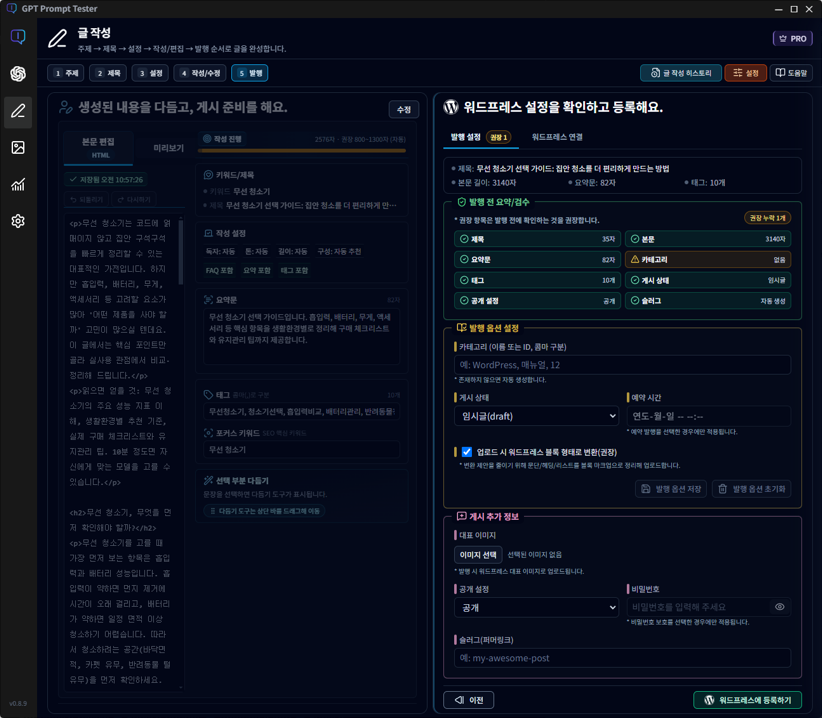
- 발행 전 요약 / 검수 : 워드프레스에 게시하기 전에 글의 주요 정보를 한눈에 확인할 수 있습니다. 제목, 본문 길이, 요약문, 태그, 카테고리, 공개 설정, 슬러그 등의 상태가 표시되며 누락된 항목이 있으면 경고로 표시되어 게시 전에 수정할 수 있습니다.
- 발행 옵션 설정 : 워드프레스에 업로드할 때 적용할 게시 옵션을 설정합니다. 카테고리를 입력하거나 게시 상태(임시글, 바로 게시, 예약 발행)를 선택할 수 있으며, 예약 발행을 선택한 경우 게시 시간을 지정할 수 있습니다. 또한 업로드 시 글을 워드프레스 블록 형식으로 변환하는 옵션도 사용할 수 있습니다.
- 게시 추가 정보 : 대표 이미지 업로드, 공개 범위(공개/비공개/비밀번호 보호), 슬러그(퍼머링크)를 설정할 수 있습니다. 이 정보는 워드프레스 게시글의 메타 정보로 함께 등록됩니다.
- 워드프레스에 등록하기 : 설정을 확인한 뒤 [워드프레스에 등록하기] 버튼을 클릭하면 작성한 글이 연결된 워드프레스 사이트로 바로 업로드됩니다.
워드프레스 연동은 설정에서 먼저 계정/사이트 정보를 등록해 두면 가장 매끄럽습니다.
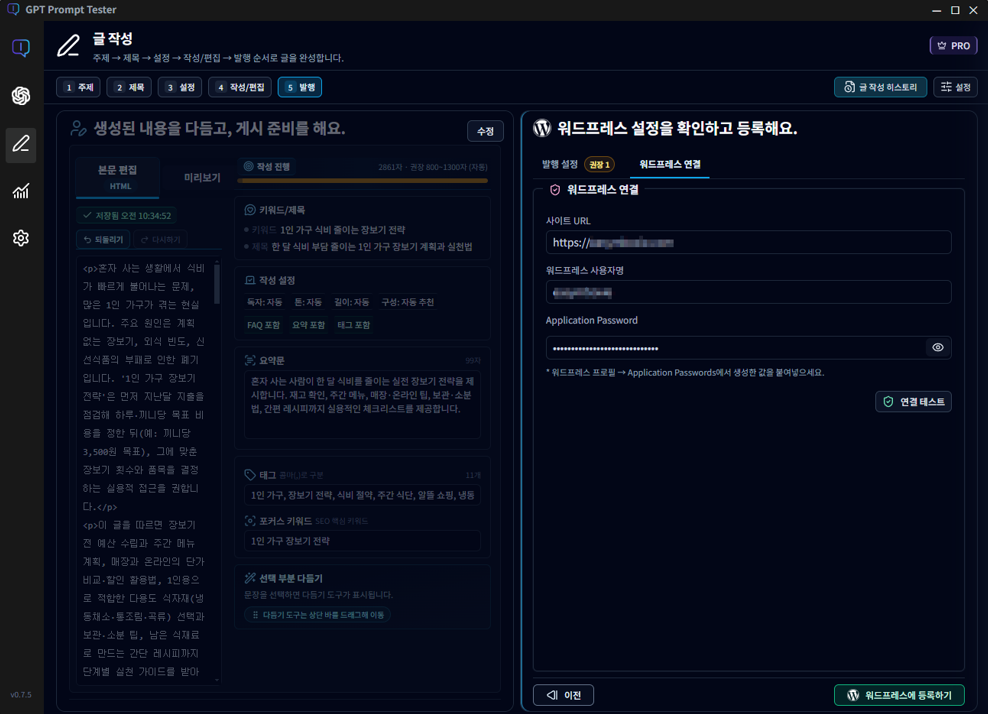
- 워드프레스 연결: [워드프레스 연결] 탭을 선택해 연결 정보를 입력/수정 할 수 있습니다.
📢 워드프레스 연결 정보가 등록되어야 [워드프레스에 등록하기] 버튼이 활성화됩니다.
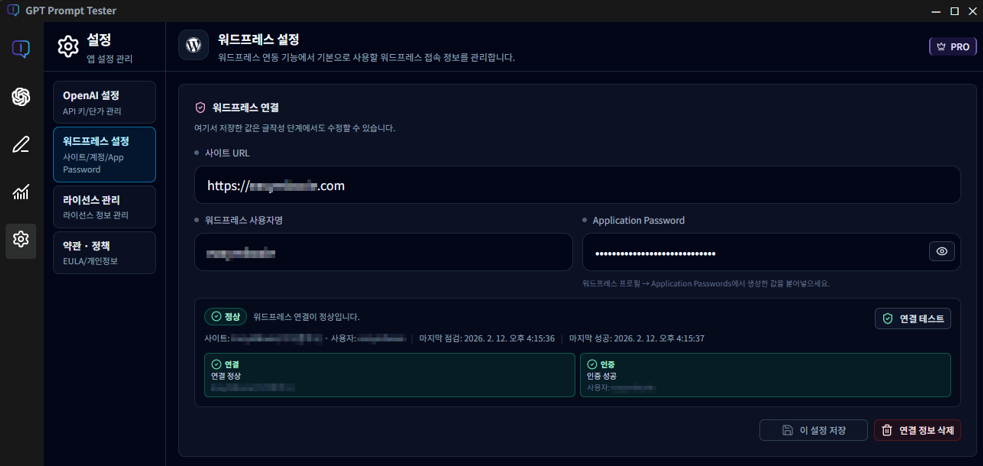
📢 사이드 메뉴 [설정] → [워드프레스 설정]에서도 워드프레스 접속 정보를 관리할 수 있습니다.
글 작성 히스토리
생성된 초안은 자동으로 저장되며 언제든지 다시 불러올 수 있습니다. 이전에 작성한 글을 다시 열어 편집하거나, 다른 스타일로 새 글을 작성할 때 참고 초안으로 활용할 수 있습니다.
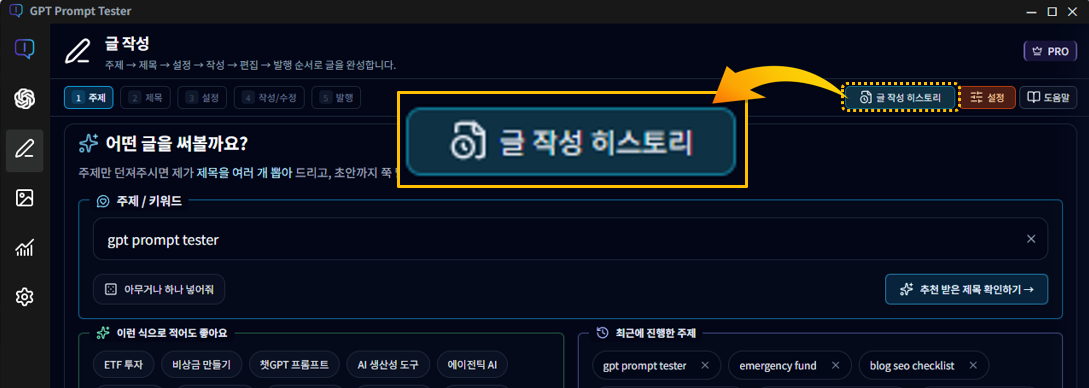
- 글 작성 히스토리 : 글 작성 화면 오른쪽 상단의 [글 작성 히스토리] 버튼을 클릭하면 이전에 생성된 초안 목록을 열 수 있습니다.
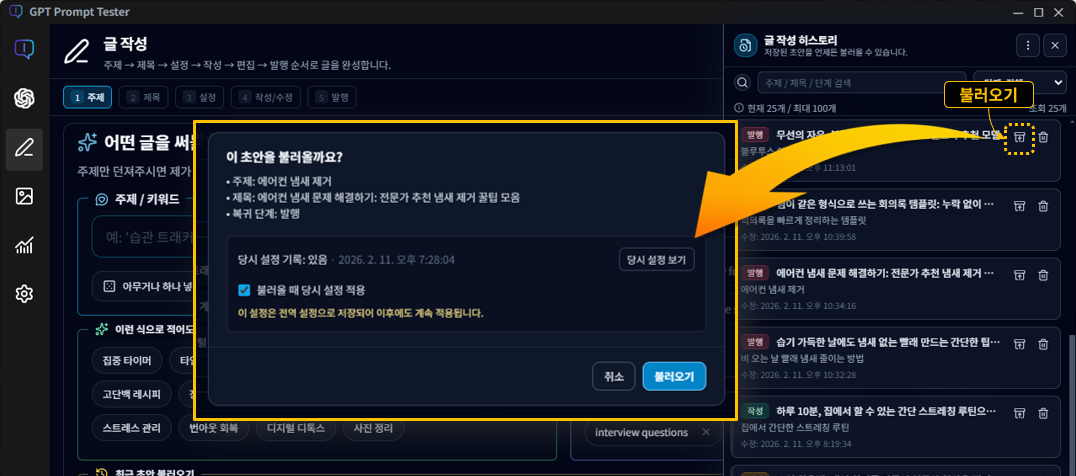
- 자동 저장 : 글 작성 중인 내용은 자동으로 저장됩니다. 생성된 초안은 글 작성 히스토리에 저장되어 언제든지 다시 불러올 수 있습니다.
- 초안 불러오기 : 히스토리 목록에서 불러오기 아이콘을 클릭하면 해당 초안을 다시 열어 편집하거나 이어서 작성할 수 있습니다.
- 당시 설정 적용 : 초안을 불러올 때 해당 글을 생성할 때 사용했던 설정 스냅샷 (모델 및 프롬프트 설정)을 함께 적용할 수 있습니다.
히스토리 관리 PRO
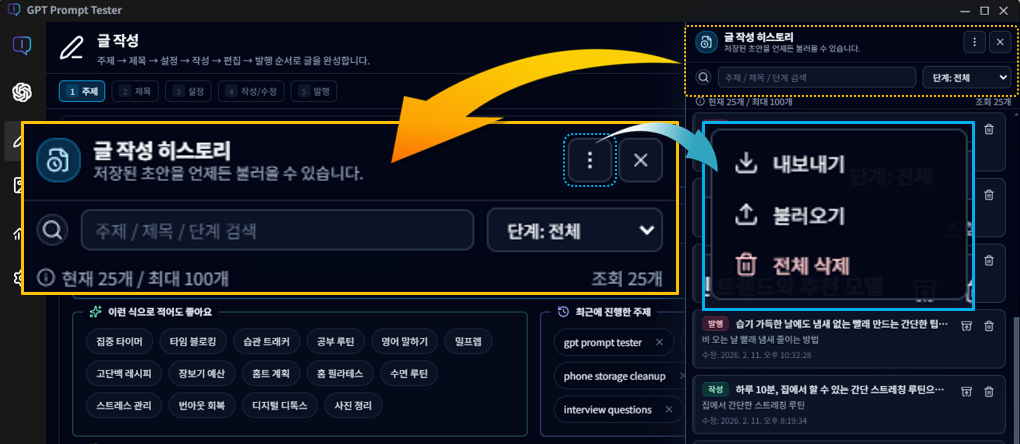
- 확장 히스토리 저장 : Pro 사용자는 최대 100개의 초안을 저장할 수 있으며, Free 버전은 최대 10개까지 저장됩니다.
- 검색 및 필터 : 저장된 초안이 많아지면 주제, 제목, 단계 기준으로 빠르게 검색하거나 작성 단계별로 필터링할 수 있습니다.
- 내보내기 (백업) : 글 작성 히스토리를 JSON 파일로 내보내 로컬에 백업할 수 있습니다.
- 불러오기 (복구) : 이전에 내보낸 JSON 파일을 불러와 히스토리를 복구할 수 있습니다.
- 전체 삭제 : 저장된 모든 초안을 한 번에 삭제할 수 있습니다.
TIP) 중요한 초안은 내보내기 기능으로 JSON 파일로 백업해 두는 것이 좋습니다. 앱 재설치나 히스토리 정리 후에도 다시 불러와 복구할 수 있습니다.
프롬프트 / 모델 설정 및 히스토리
Writing Studio가 제목과 초안을 생성하는 방식을 직접 제어할 수 있습니다. 이 설정 패널에서는 AI 모델 선택, 요청 옵션 조정, 프롬프트 수정, 그리고 이전 설정을 히스토리에서 다시 불러와 사용할 수 있습니다.
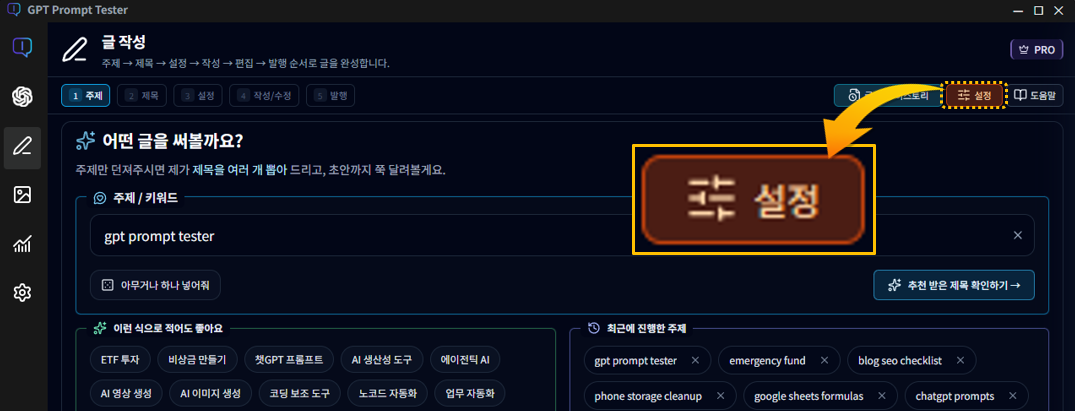
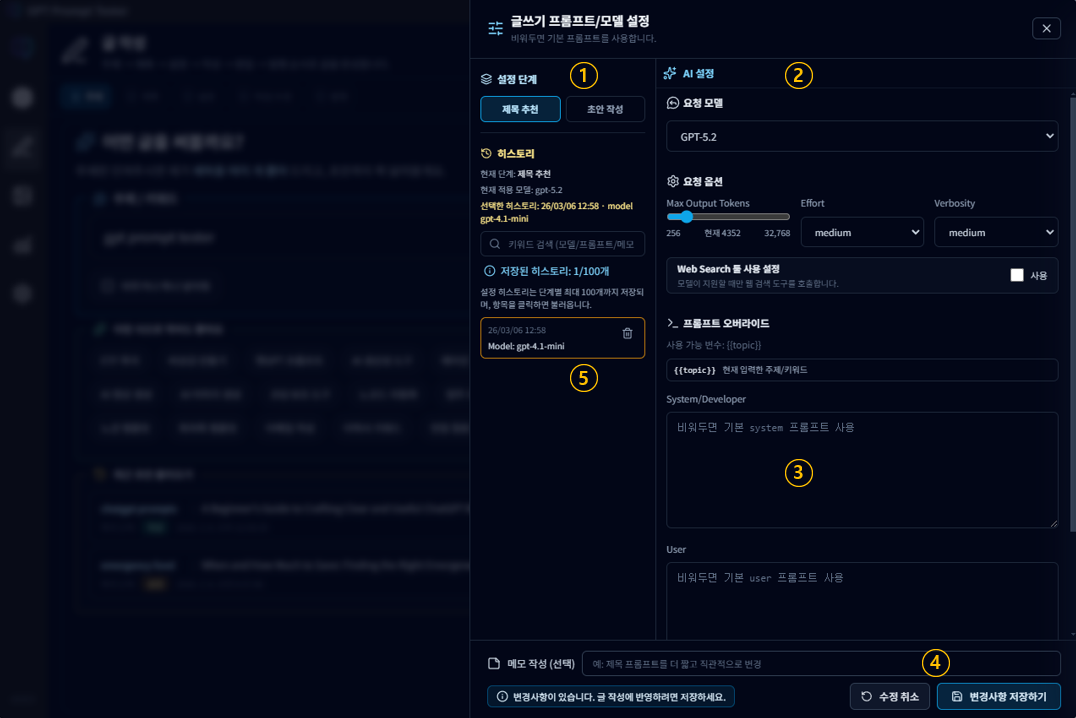
- ① 설정 단계 (Setting stage) : 어떤 단계의 설정을 변경할지 선택합니다. Title ideas (제목 생성)와 Draft writing (본문 초안 생성)에 대해 각각 다른 설정을 사용할 수 있습니다.
- ② AI 설정 (AI settings) : 요청에 사용할 모델을 선택하고, 출력 토큰 수, reasoning effort, verbosity 등의 옵션을 조정할 수 있습니다. 또한 모델이 지원하는 경우 웹 검색 기능도 사용할 수 있습니다.
- ③ 프롬프트 수정 (Prompt overrides) : 고급 사용자 기능으로 기본 프롬프트 대신 System / Developer 또는 User 프롬프트를 직접 수정할 수 있습니다. 비워두면 기본 프롬프트가 그대로 사용됩니다.
- ④ 메모 저장 (Save note) : 설정을 변경한 경우 간단한 메모를 남길 수 있습니다. 나중에 해당 설정이 어떤 목적이었는지 기억하는 데 도움이 됩니다.
- ⑤ 설정 히스토리 (Settings history) : 이전에 사용한 설정이 히스토리에 저장됩니다. 필요할 때 다시 불러와 동일한 모델/프롬프트 설정을 재사용할 수 있습니다.
TIP) 원하는 결과가 나오지 않는다면 모델을 변경하거나 요청 옵션을 조정하는 것이 결과에 가장 큰 영향을 주는 방법입니다.
PRO 히스토리 저장 개수는 이용 플랜에 따라 달라집니다. 무료 사용자는 최근 설정 1개만 유지되며, Pro 사용자는 단계별 최대 100개의 설정을 저장하고 히스토리 검색 기능을 사용할 수 있습니다.
API 사용량 및 비용 확인
Writing Studio는 제목과 초안을 생성할 때 OpenAI API를 사용합니다. Usage & Cost Dashboard에서 이러한 API 호출이 어떻게 사용되었는지 확인할 수 있습니다. 이 대시보드에서는 호출 횟수, 토큰 사용량, 예상 비용, 응답 지연 시간 등을 한눈에 확인할 수 있습니다.
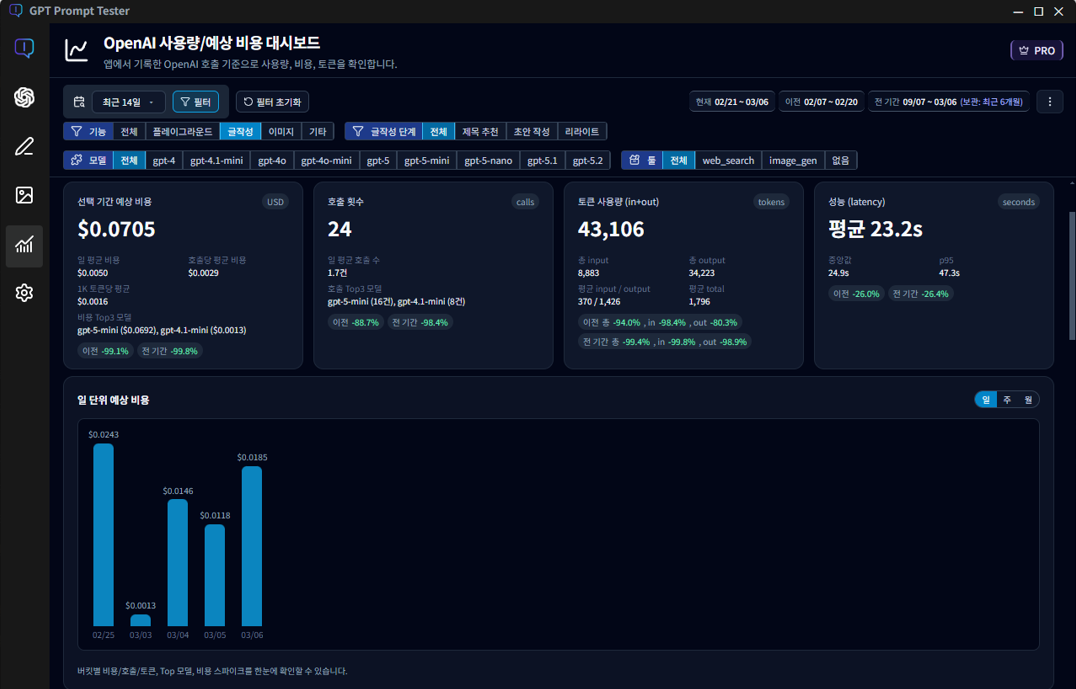
- 사용량 개요 : 예상 비용, API 호출 횟수, 토큰 사용량(입력/출력), 그리고 응답 지연 시간(latency)을 빠르게 확인할 수 있습니다.
- 기능별 필터 : Playground, Writing, Image Maker 등 기능별로 API 사용량을 필터링하여 어떤 기능에서 비용이 발생했는지 확인할 수 있습니다.
- 글 작성 단계 분석 : Writing Studio의 경우 제목 추천, 초안 작성, Rewrite 단계별로 API 호출을 분석하여 어떤 단계에서 토큰 사용량이나 비용이 많이 발생하는지 확인할 수 있습니다.
- 모델 비교 : 같은 작업이라도 모델에 따라 비용, 속도, 토큰 사용량이 달라질 수 있습니다. 대시보드를 통해 모델별 성능과 비용 차이를 비교할 수 있습니다.
- 사용량 추이 그래프 : 일별, 주별, 월별 비용 추이를 확인하여 API 사용량이 어떻게 변화하는지 분석할 수 있습니다.
TIP) 예상보다 비용이 높게 나온다면 설정(Config)에서 더 작은 모델을 선택하거나 요청 옵션을 조정하는 것이 비용 절감에 도움이 됩니다.
자세한 사용 방법은 OpenAI Usage Dashboard 가이드 문서를 참고하세요.
무료 vs Pro 차이
글 작성 기능의 일부 기능은 저장 개수/관리 기능/다듬기 기능에서 무료 이용자와 Pro 라이선스 이용자(무료체험 포함) 간 차이가 있습니다.
(Pro 안내 표시)
📢 Pro 기능은 라이선스 활성화 즉시 사용할 수 있습니다. (무료체험 포함)