
Image Maker(이미지 메이커) 가이드 · 생성 → 갤러리 → 비교 → 프리셋
이 문서는 Image Maker(이미지 메이커)의 사용 방법을 작업실 → 갤러리 → 비교 → 스타일 프리셋 흐름으로 안내합니다.
최종 업데이트: 2026. 02. 20
기능 소개
Image Maker는 단순히 이미지를 생성하는 기능이 아닙니다.
생성 → 관리 → 비교 → 재작업까지 이어지는 완성형 이미지 제작 워크플로우를 제공합니다.
한 번의 클릭이 아니라, 반복 가능한 창작 루프를 만듭니다.
Image Maker(이미지 메이커)는 상단 왼쪽에 메인 탭 메뉴으로 구성됩니다.
한 번 익히면 “생성 → 관리 → 비교 → 재작업”을 빠르게 반복할 수 있습니다.
- 작업실 : 테마 선택, 입력 구성, 생성 요청, 진행 현황 확인
- 갤러리 : 성공 결과 조회/재작업/업로드/기록 관리
- 비교 : 결과 이미지 좌/우 비교 + 입력/설정 차이 비교
- 스타일 프리셋(Presets) : Image Remix용 프리셋 탐색/선택/사용자 프리셋 관리
메인 탭 메뉴의 구성은 앱 버전에 따라 차이가 있을 수 있습니다.
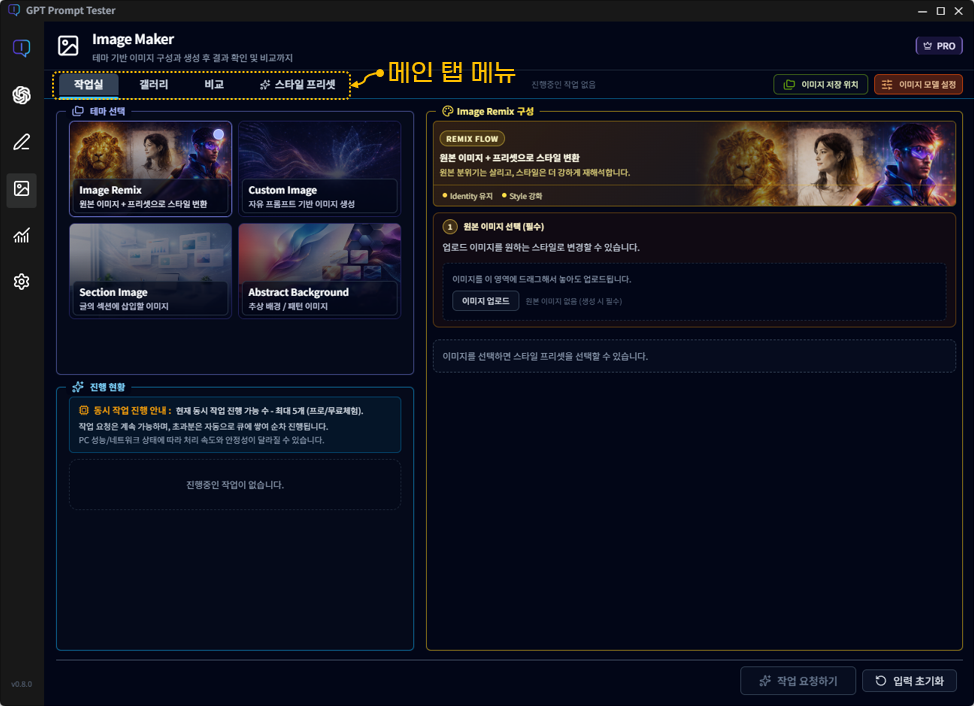
TIP) “작업실에서 만들고 → 갤러리에서 골라서 → 비교에서 확정” 흐름으로 쓰면 시행착오가 확 줄어듭니다.
작업실 · 이미지 만들기
작업실 탭은 “테마 선택 → 입력 → 요청”을 한 번에 처리하는 화면입니다.
이미지 생성 작업 요청 후에는 진행 현황 카드에서 상태를 확인할 수 있습니다.
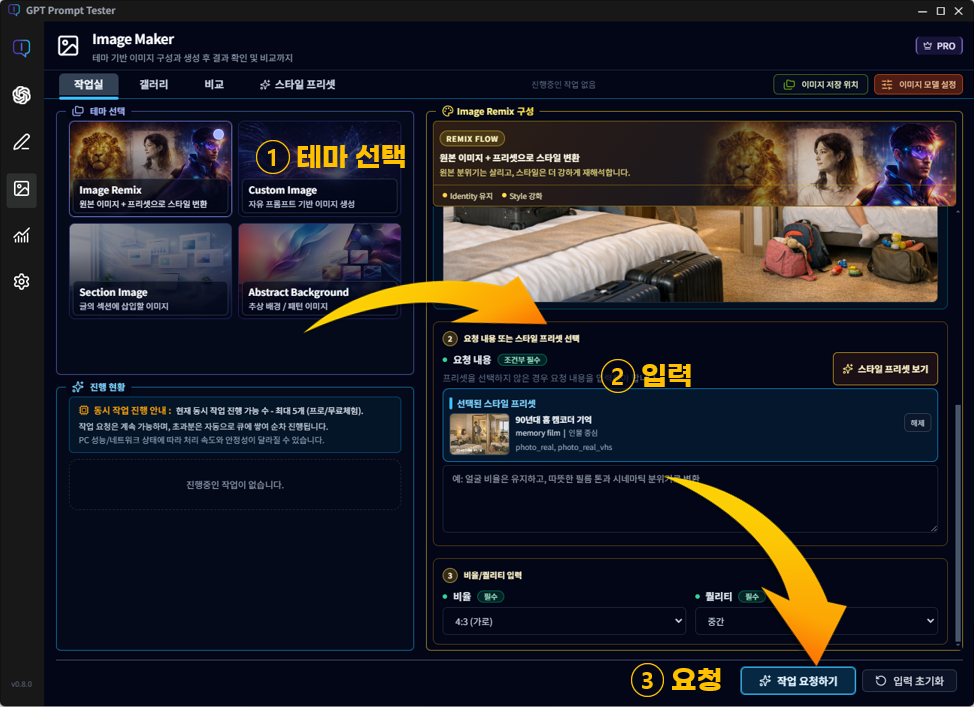
- 테마 선택: 만들고 싶은 이미지 유형을 선택합니다.
- 입력 구성: 테마가 요구하는 필수 입력값을 채웁니다.
- 작업 요청하기: 제한을 초과하면 queued로 대기 처리될 수 있습니다.
생성이 시작되지 않으면 OpenAI API 키, 저장 경로, 작업 한도(20/500)를 먼저 확인하세요.
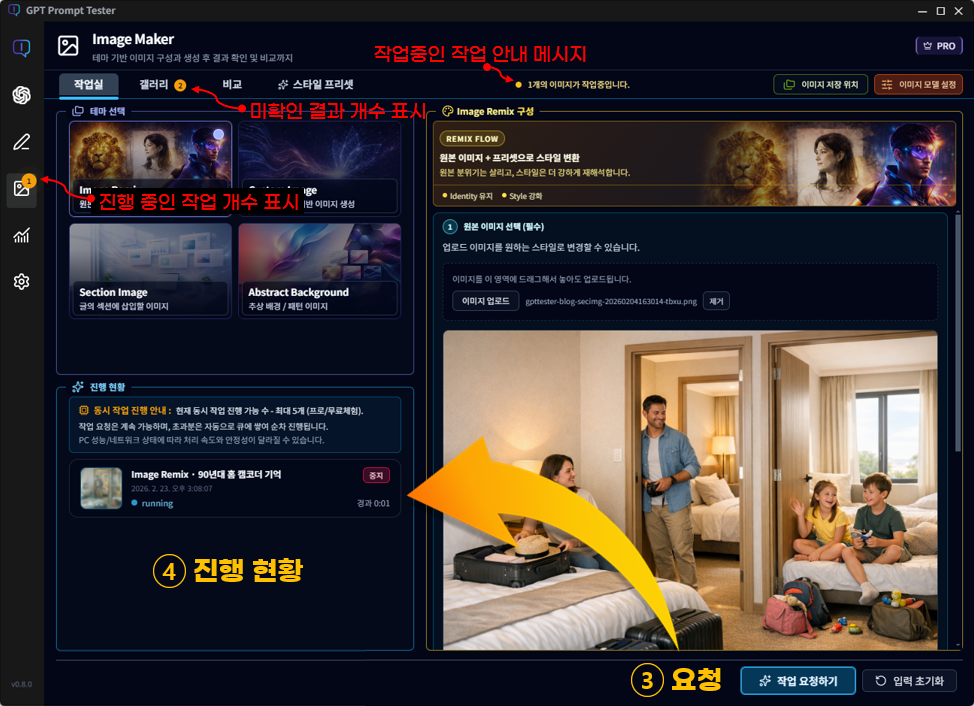
- 진행 현황: 진행 현황 카드에서 대기/실행/실패/취소 상태를 확인할 수 있습니다.
- 진행중인 작업 안내: 사이드 이미지 메이커 메뉴와 탭 메뉴 우측에 진행 중인 작업 개수가 표시됩니다.
- 읽지 않은 결과 개수 안내: 작업실 탭에서 읽지 않은 결과 개수가 [갤러리] 탭에 표시됩니다.
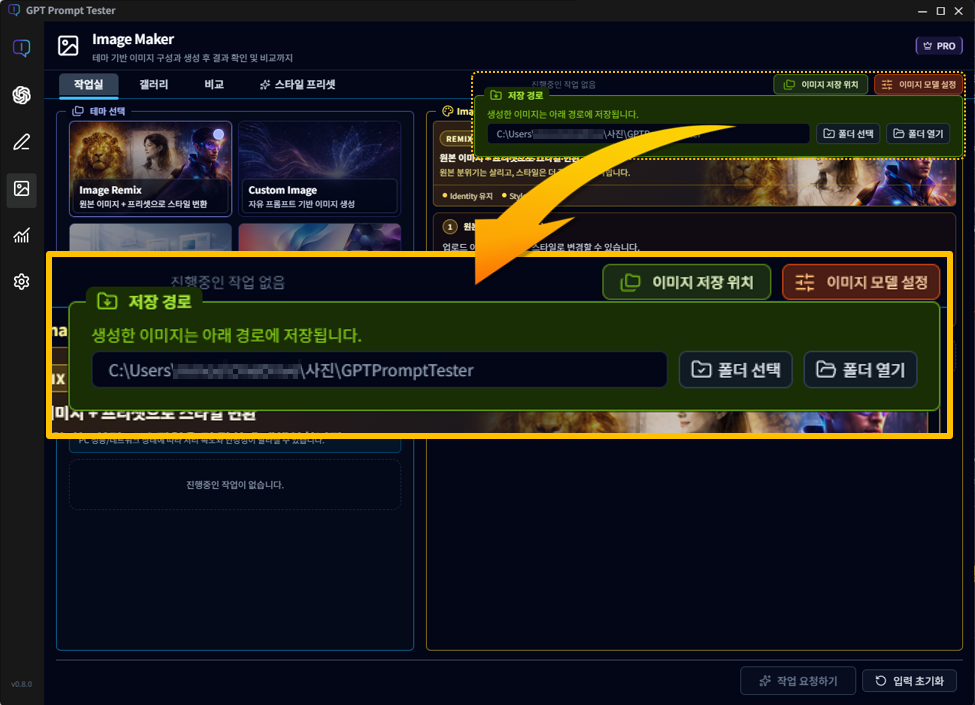
- 이미지 저장 위치: 우측 상단에 [이미지 저장 위치] 버튼을 클릭해 생성 이미지를 저장할 위치를 설정할 수 있습니다.
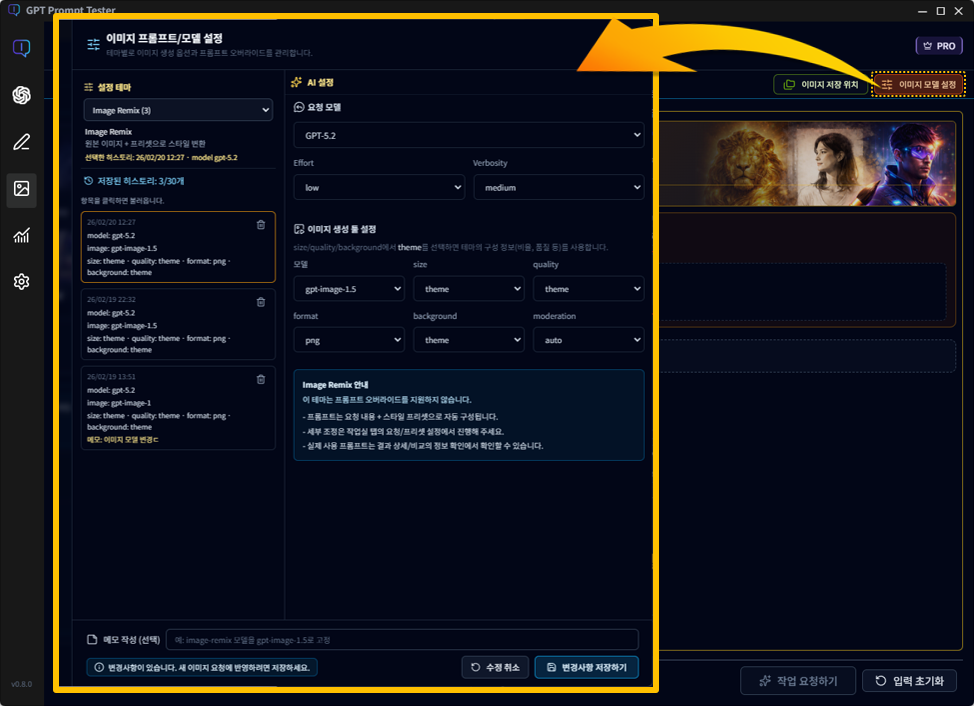
- 이미지 모델 설정: 우측 상단에 [이미지 모델 설정] 버튼을 클릭해 이미지 생성에 필요한 AI를 설정할 수 있습니다.
갤러리 · 결과 관리
갤러리 탭에서는 성공 결과를 모아 보고, 재작업/워드프레스로 업로드/기록 관리까지 진행할 수 있습니다.
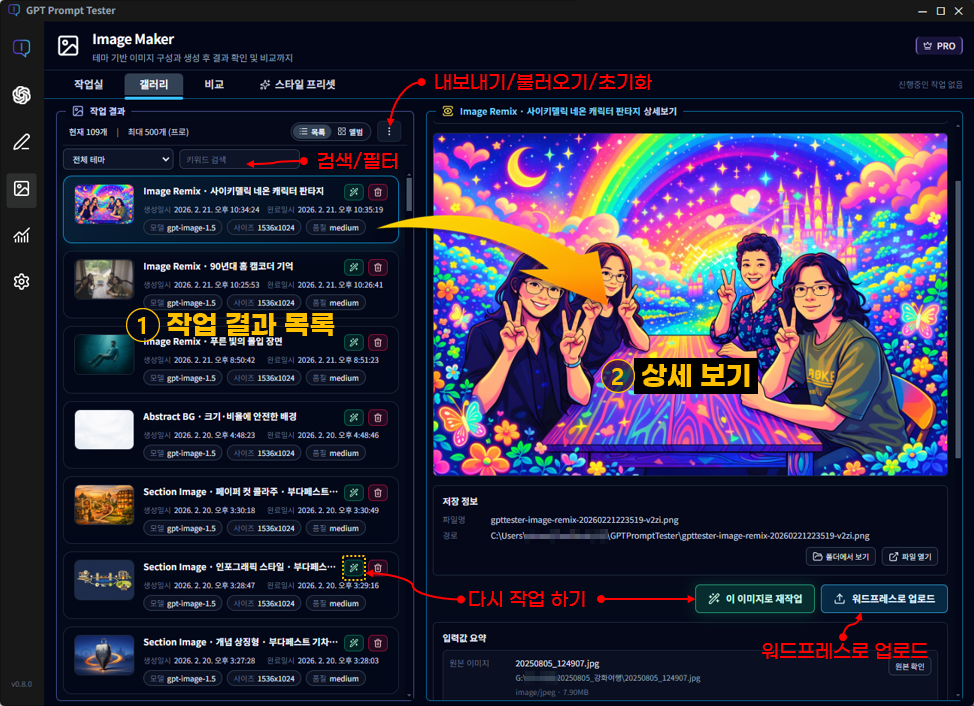
- 작업 결과: 이미지 생성에 성공한 결과를 확인할 수 있고, 클릭하면 오른쪽 화면에 상세 내용을 확인할 수 있습니다.
- 필터/검색: 결과는 테마별로 필터해서 확인하거나 키워드로 검색할 수 있습니다.
- 백업/복원/초기화: 데이터를 JSON 파일로 내보내거나 복원할 수 있으며, 결과 전체를 초기화 할 수 있습니다.
- 결과 상세 보기: 생성/완료 시간 및 추정 비용, 저장된 이미지 경로와 원본 이미지를 확인, 사용 모델 및 설정 정보, 사용 프롬프트 등을 확인할 수 있습니다.
- 결과 재작업: 생성된 이미지를 다시 작업에 바로 사용을 이어갈 수 있습니다.
- 워드프레스로 업로드: 생성된 이미지를 워드프레스 사이트에 바로 업로드할 수 있습니다.
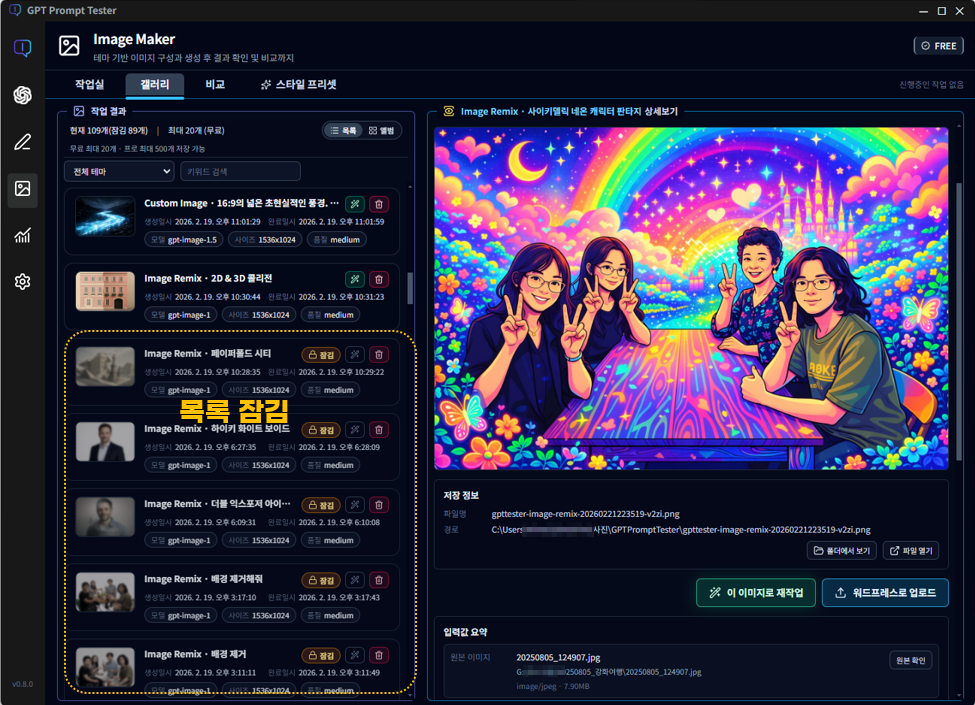
- 목록 잠김: 프로 버전 이용중 무료 전환 시 초과된 저장 결과는 삭제만 가능하고 더 이상 확인할 수 없게 됩니다.
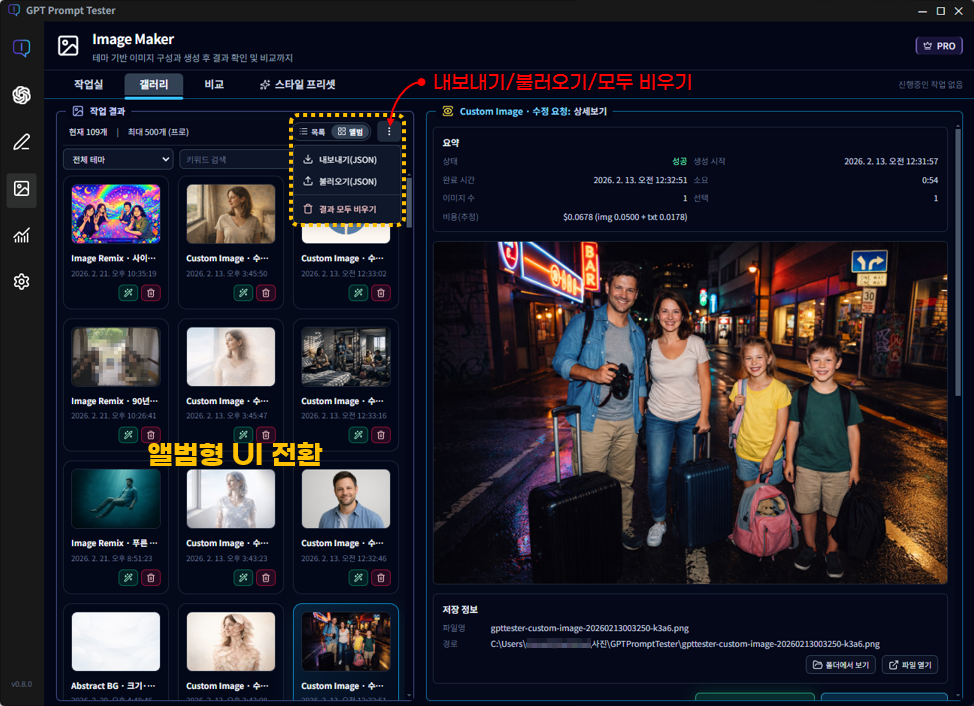
- 보기 모드: 목록(list) / 앨범(album)
- 관리 메뉴: Pro 이용자는 내보내기/불러오기/비우기를 사용할 수 있습니다.
비교 · 결과 비교
비교 탭에서는 결과 목록에서 이미지를 선택하면 좌/우 비교(슬라이더) + 입력/설정 차이 비교를 할 수 있습니다.
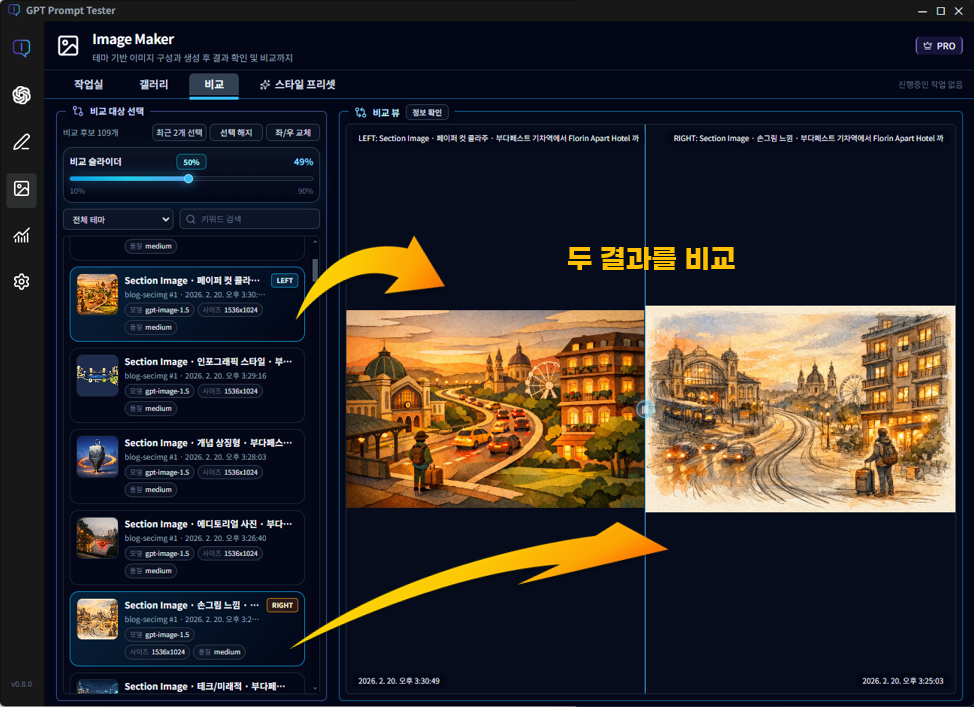
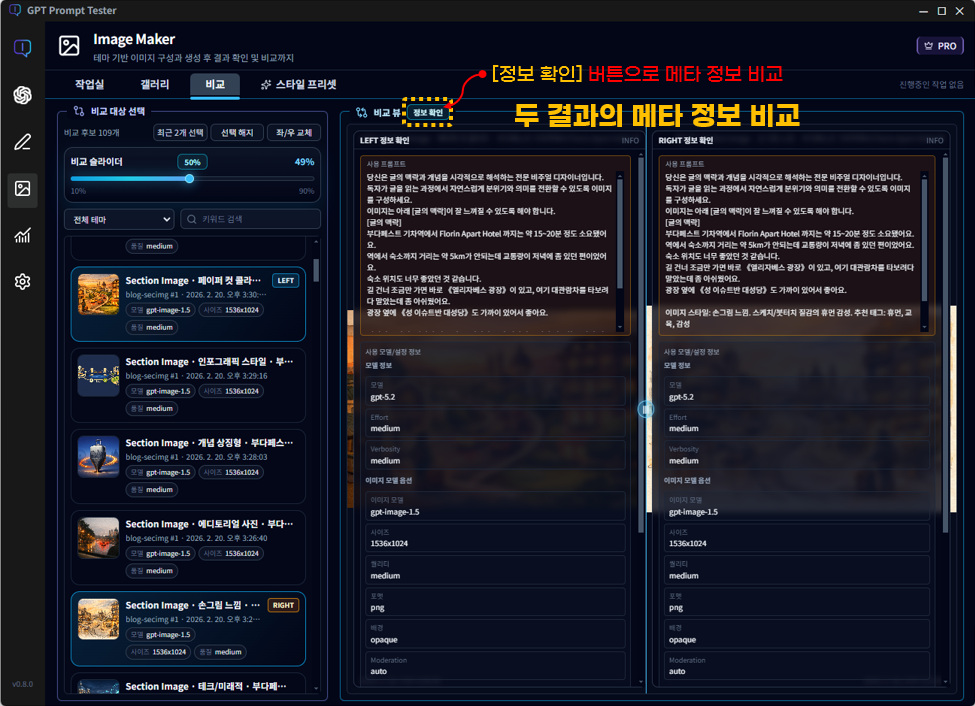
- 선택 방식: 첫 선택 LEFT, 다음 선택 RIGHT 번갈아 할당
- 슬라이더: 기본 50%에서 좌/우를 조절
- 차이 비교: 입력/설정 차이 강조
스타일 프리셋 · Remix
스타일 프리셋 탭은 Image Remix 테마 작업에 사용하는 프리셋을 탐색하는 곳입니다.
카테고리/정렬/퀵필터로 원하는 프리셋을 빠르게 찾을 수 있습니다.
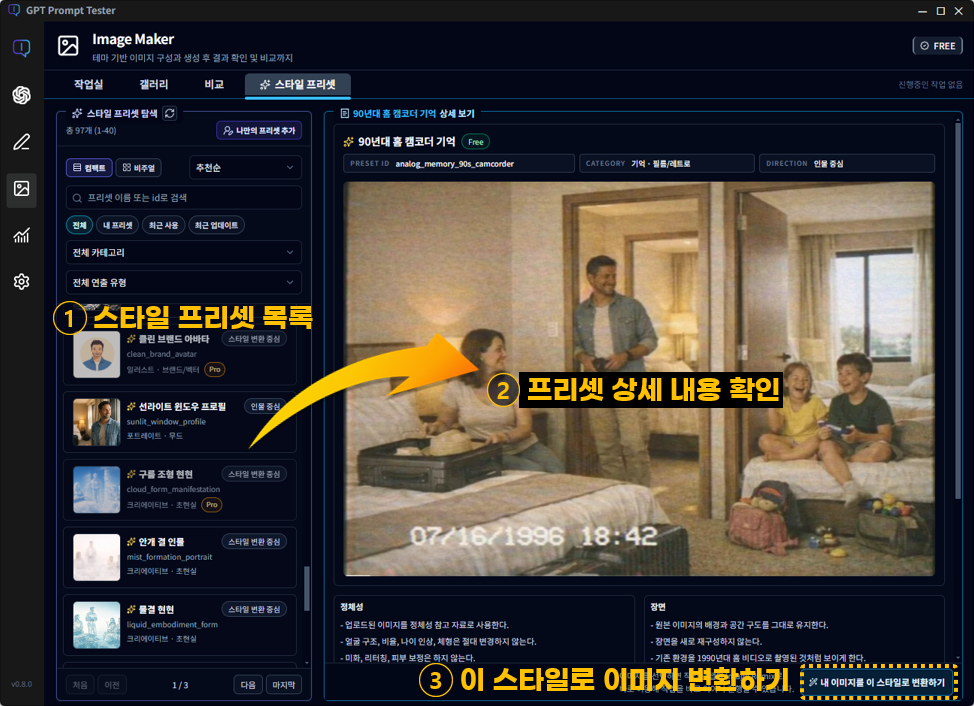
- 프리셋 목록: 왼쪽에 프리셋 목록에서 다양한 방법으로 조회가 가능합니다.
- 프로 전용 프리셋: 무료 이용자의 경우 Pro 유저 전용 프리셋은 [Pro]로 표시되고 확인할 수 없습니다.
- 내 이미지를 이 스타일로 변환하기: 현재 확인하고 있는 스타일로 내 이미지를 변환하고 싶다면 클릭해 자신의 이미지를 선택하면 [작업실] 탭에서 바로 이어서 이미지 작업을 진행할 수 있습니다.
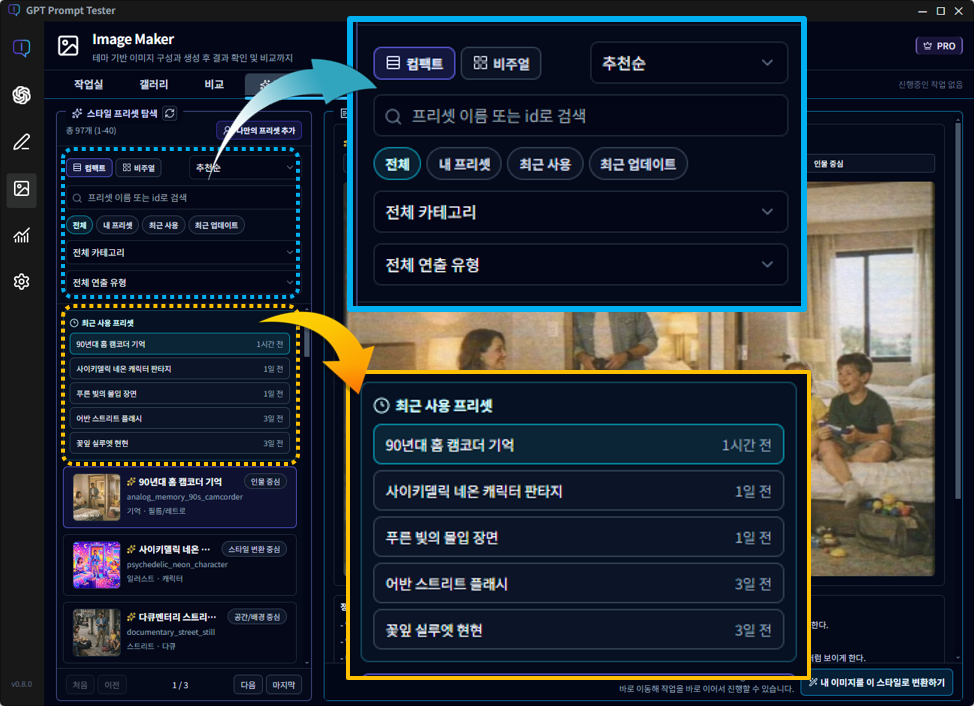
- 컴팩트/비주얼 모드: 목록 UI를 컴팩트하게 보거나, 썸네일을 더 크게 확인할 수 있습니다.
- 퀵 필터 사용: 전체 / 내 프리셋 / 최근 사용 / 최근 업데이트
- 키워드 검색: 프리셋 이름을 입력해 빠르게 찾을 수 있습니다.
- 카테고리/연출 유형 필터: 카테고리별, 연출 유형별로 등록 개수와 목록을 빠르게 확인할 수 있습니다.
- 최근 사용 프리셋: 목록 상단에 최근 사용한 프리셋을 바로 확인할 수 있습니다.
최근 사용 프리셋은 프리셋으로 이미지를 변환한 이력을 기반으로 표시됩니다.
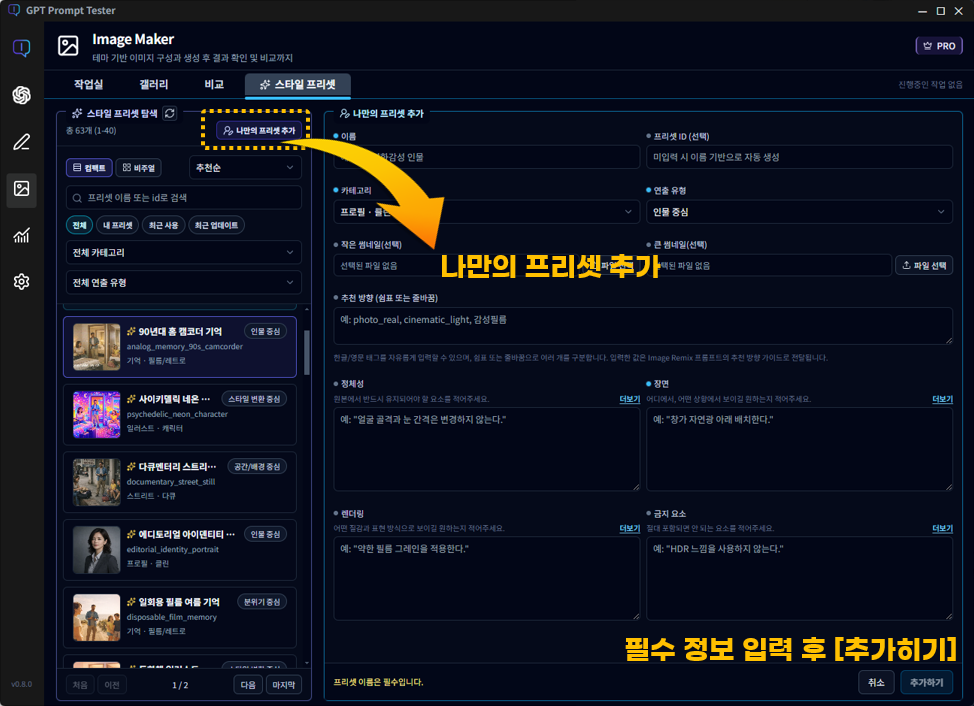
- 나만의 프리셋 추가: 자신만의 프리셋을 추가해 사용할 수 있습니다.
🚨 모든 데이터는 앱이 설치된 PC에만 저장되며, GPT 생성 작업 요청 외에 자신의 데이터는 서버로 전송되지 않습니다.
테마별 입력 가이드
Image Maker는 다양한 이미지 생성 목적에 맞게 설계된 여러 가지 테마(Theme)를 제공합니다. 각 테마는 이미지를 생성하기 전에 입력해야 하는 정보가 조금씩 다릅니다.
[생성 요청] 버튼은 모든 필수 입력 항목이 채워졌을 때만 활성화됩니다. 필수 입력 항목은 인터페이스에서 Required 표시로 확인할 수 있습니다.
Image Remix

- 목적 : 스타일 프리셋을 사용하여 기존 이미지를 새로운 스타일로 변환합니다.
-
필수 입력 :
- Source image (원본 이미지)
- Preset 또는 요청 설명
- Ratio
- Quality
-
사용하기 좋은 경우 :
- 기존 이미지를 다른 스타일로 재구성할 때
- 스타일 프리셋을 적용할 때
- 같은 구도의 다양한 스타일 이미지를 만들 때
Custom Image
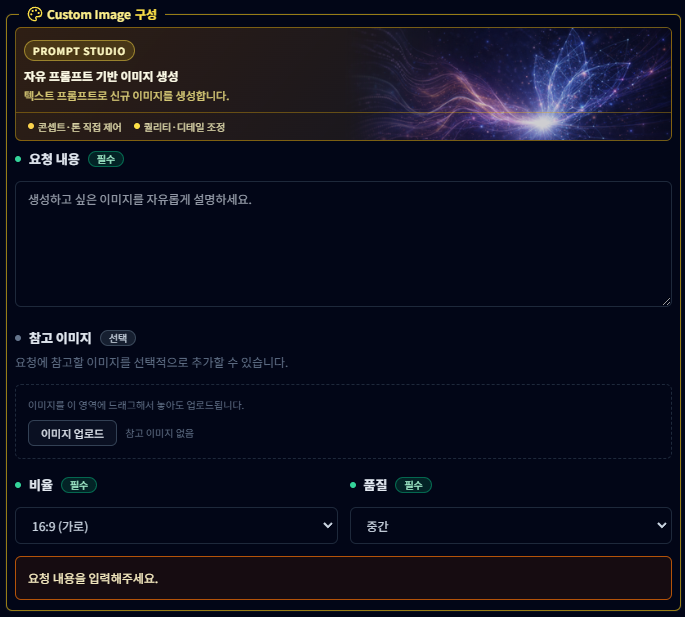
- 목적 : 텍스트 프롬프트를 기반으로 완전히 새로운 이미지를 생성합니다.
-
필수 입력 :
- Request prompt
- Ratio
- Quality
-
선택 입력 :
- Reference image
-
사용하기 좋은 경우 :
- 아이디어 기반 새로운 이미지 생성
- 컨셉 아트나 일러스트 제작
- 일반적인 프롬프트 기반 이미지 생성
Section Image
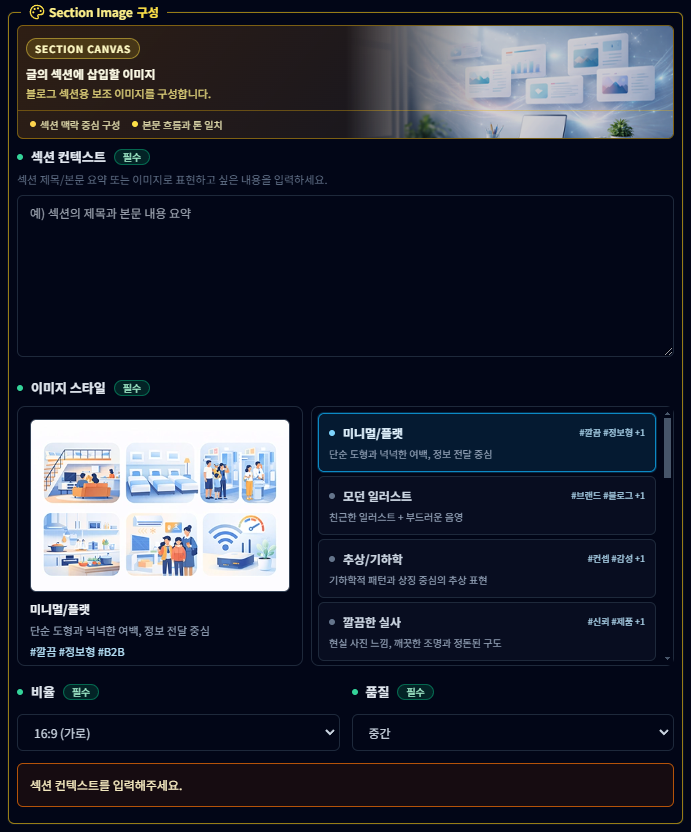
- 목적 : 블로그 섹션이나 글 제목 영역에 사용할 구조적인 이미지를 생성합니다.
-
필수 입력 :
- Section context
- Image style
- Ratio
- Quality
-
사용하기 좋은 경우 :
- 블로그 글 섹션 이미지 제작
- 기사나 콘텐츠의 시각적 보조 요소
- 정보 전달형 콘텐츠 이미지
Abstract Background
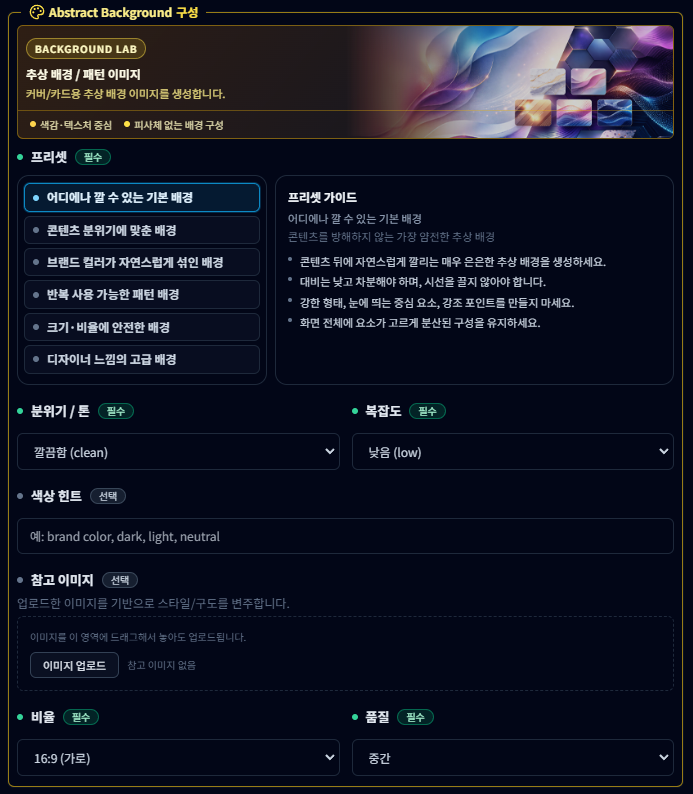
- 목적 : 커버, 카드, UI 요소 등에 사용할 추상 배경 이미지를 생성합니다.
-
필수 입력 :
- Preset
- Mood / Tone
- Complexity
- Ratio
- Quality
-
선택 입력 :
- Color hint
- Reference image
-
사용하기 좋은 경우 :
- 웹사이트 배경
- 프레젠테이션 디자인
- 그래픽 디자인 요소 제작
TIP) 목적에 맞는 테마를 선택하면 프롬프트를 더 간단하게 작성할 수 있고 보다 일관된 결과를 얻을 수 있습니다.
Free vs Pro
무료 버전과 Pro 버전의 차이는 주로 동시 작업 수, 저장 가능한 결과 수, 그리고 관리 기능에서 나타납니다.
📢 Free에서 제한되었던 결과나 설정 히스토리는 Pro(또는 Trial)로 전환하면 즉시 모두 사용할 수 있습니다.
자주 묻는 질문 (오류/제약)
- Q. “요청 가능 작업 한도(20/500개)에 도달했습니다”가 떠요.
A. 갤러리에서 오래된 결과를 정리한 뒤 다시 시도해 주세요. - Q. 생성 버튼을 눌러도 시작이 안 돼요.
A. OpenAI API Key, 저장 경로, 작업 한도를 먼저 확인해 주세요. - Q. “안전 정책 차단” 메시지가 나와요.
A. 요청 내용이 안전 정책에 의해 거절된 경우입니다. 표현을 완화하거나 민감한 요소를 제거해 다시 시도해 주세요. - Q. 무료인데 예전 결과가 잠겨서 못 열어요.
A. 무료는 최근 20개만 활성입니다. Pro(무료체험 포함)로 전환하면 잠금이 해제됩니다. - Q. 워드프레스 업로드가 비활성화돼요.
A. WP 연결 정보(siteUrl/username/appPassword) 설정이 필요하며, 무료 잠금 결과는 업로드할 수 없습니다.