
GPT API 테스트/플레이그라운드 가이드 · Playground & 옵션
이 문서는 Playground 화면을 이해하고, 모델 선택 → 옵션 조정 → Web Search/Reasoning → 변수 시스템 → 결과/히스토리 활용까지 한 번에 정리해 드립니다.
최종 업데이트: 2026. 01. 29
Playground 화면 구성
Playground는 “프롬프트를 실험하기 위한 작업대”입니다.
입력(프롬프트)과 설정(모델/옵션)을 바꾸면서 결과를 빠르게 비교하고,
기록(히스토리)로 다시 복원하는 흐름을 중심으로 설계되어 있습니다.
1-1. 기본 구성(개요)
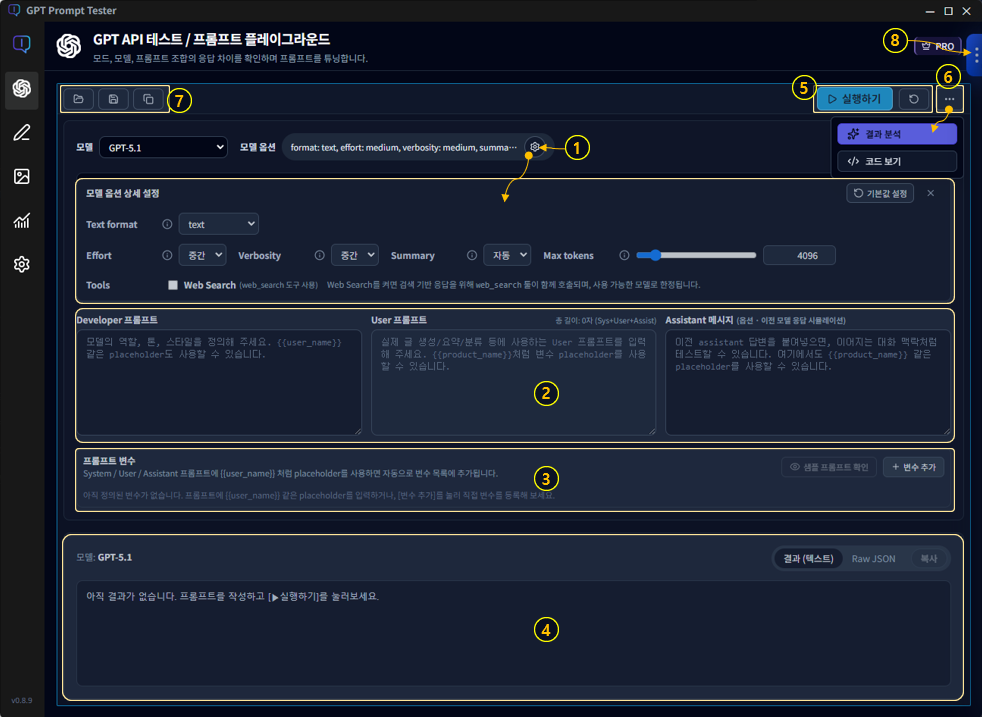
- ① 모델 & 옵션 · 모델을 선택하고 temperature, 최대 출력 토큰 등 파라미터를 설정합니다.
- ② 프롬프트 에디터 · 질문/지시문을 작성합니다.
- ③ 프롬프트 변수 · 프롬프트에 사용되는 변수를 정의하고 값을 입력합니다.
- ④ 결과 패널 · 출력 결과를 확인합니다. (복사/저장/재실행)
- ⑤ 실행 / 초기화 · 즉시 실행하거나 설정을 초기화합니다.
- ⑥ 분석 / 코드 도구 · 결과를 분석(Eval/Improve)하거나 동일한 API 요청 코드로 확인합니다.
- ⑦ 프로젝트/템플릿/패널 작업 · 프롬프트를 자산으로 관리하고, 패널 복제/생성(멀티 패널)을 수행합니다.
- ⑧ 실행 히스토리 · 이전 실행 기록을 둘러보고, 한 번의 클릭으로 복원합니다.
💡팁: Playground는 “옵션을 바꾸고 → 결과를 확인하고 → 다시 돌아오는” 반복 작업이 많은 화면입니다.
처음엔 기본값으로 충분히 시작하고, 익숙해질수록 옵션을 조금씩 열어보는 방식을 권장합니다.
실행 흐름 · 입력 → 실행 → 결과 확인
가장 기본적인 사용 패턴은 아래 3단계입니다. 이 흐름이 익숙해지면, 변수/템플릿/히스토리 같은 기능들이 훨씬 자연스럽게 연결됩니다.
- Prompt 작성 · 목적/형식/제약조건(길이, 톤, 목록 여부 등)을 함께 적습니다.
- Model/옵션 선택 · 필요하면 temperature, max output tokens, Web Search/Reasoning을 조정합니다.
- 실행 후 결과 확인 · 결과를 복사하거나, 필요하면 옵션만 바꿔 재실행합니다.
2-1. 프롬프트를 더 잘 쓰는 3줄 규칙
- 목표: “무엇을 만들어야 하는지”를 먼저 한 줄로
- 형식: 목록/표/JSON/마크다운 등 결과 형태를 지정
- 제약: 분량, 톤, 금지사항, 포함해야 할 항목을 마지막에
💡예: “제품 설명서 요약을 만들어줘(목표). 표로 정리해줘(형식). 경고/주의사항은 빠지면 안 돼(제약).”
모델 선택 가이드
모델은 “성능/비용/속도/특화 능력”이 다릅니다. 그래서 같은 프롬프트라도 모델을 바꾸면 결과 톤과 품질, 비용이 달라질 수 있습니다.
3-1. 모델 선택을 빠르게 하는 기준
- 정확성/추론이 중요하면: Reasoning을 함께 고려(필요 시)
- 속도가 중요하면: 가벼운 모델/낮은 토큰/검색 끄기
- 비용이 중요하면: 출력 토큰을 줄이고(Web Search/Reasoning도 신중히)
- 장문 작성이면: max output tokens(출력 제한)부터 점검
💡모델별 비용/호출 현황은 OpenAI 사용량 대시보드에서 확인하는 습관을 들이면, “왜 오늘 비용이 올라갔지?” 같은 질문이 바로 해결됩니다.
모델 옵션 가이드
Playground의 옵션은 출력의 “성격(창의성/일관성/형식/길이)”을 바꿉니다.
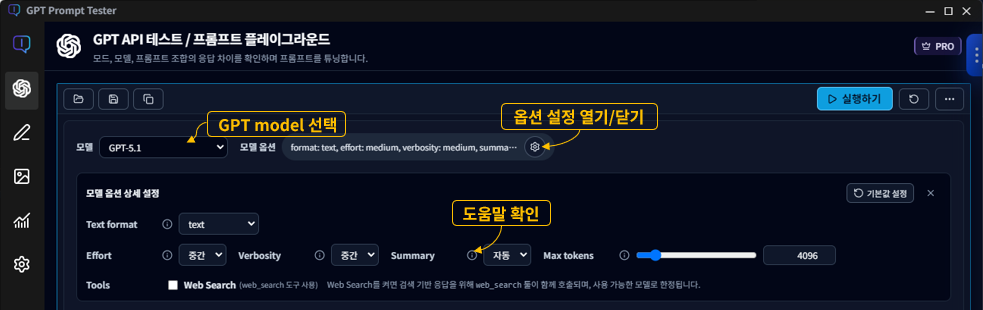
앱에서 보이는 툴팁 설명을 기준으로, 각 옵션의 의미와 사용 팁을 정리했습니다.
4-1. Temperature
- 요약: 값이 높을수록 더 창의적이고 예측하기 어려운 출력이 생성됩니다.
- 설명: Temperature는 샘플링 시 랜덤성을 조절하는 값입니다. 0에 가까우면 항상 비슷한 답을, 1 이상이면 더 다양한 답을 생성합니다.
- 권장: 일반적인 사용에는 0.6 ~ 1.0 사이를 권장합니다.
4-2. Top P
- 요약: 단어 후보 중 누적 확률이 P가 될 때까지의 상위 단어만 선택합니다.
- 설명: Top P는 nucleus sampling이라고도 불리며, 확률이 높은 단어들 위주로 선택되도록 제한합니다. 1.0이면 모든 후보를 고려하고, 0.9면 상위 90% 확률에 해당하는 후보만 사용합니다.
- 권장: 0.8 ~ 1.0 사이를 권장합니다.
4-3. Max tokens
- 요약: 모델이 한 번에 생성할 수 있는 최대 출력 토큰 수입니다.
- 설명: 값이 클수록 더 긴 답변을 생성할 수 있지만, 비용과 지연시간(latency)이 함께 증가합니다. 모델별 상한(MODEL_MAX_OUTPUT_TOKENS)을 넘길 수 없습니다.
4-4. Text format
- 요약: 모델의 출력 형식(text / json_object / json_schema)을 지정합니다.
- 설명: text는 일반 텍스트, json_object는 JSON 객체 형식, json_schema는 스키마 기반 JSON 출력을 의미합니다.
4-5. Reasoning (GPT-5)
- Effort: GPT-5 추론에 얼마나 많은 연산을 쓸지 설정합니다. low는 빠르고 가벼운 추론, high는 더 깊고 정확한 추론을 시도하지만 응답 속도가 느려질 수 있습니다. 일반적인 사용에는 medium을 권장합니다.
- Summary: 추론 과정 요약을 포함할지 여부입니다. off는 설명 없이 결과만, on은 항상 요약 포함, auto는 필요하다고 판단될 때만 포함합니다.
- Verbosity: 추론 과정 설명의 길이/자세함 정도입니다. low는 짧게, high는 상세하게 설명합니다. medium이 기본값입니다.
4-6. Web Search
- Context size: 웹 검색으로 가져올 정보량의 대략적인 크기를 지정합니다. small/medium/large 중 선택하며, 값이 클수록 더 많은 문서를 가져와 컨텍스트에 반영합니다.
- Country: 웹 검색에 사용할 국가 코드(예: KR, US)입니다.
- Domains: 특정 도메인 위주로 검색하고 싶을 때 지정합니다. 쉼표로 구분해 여러 도메인을 입력할 수 있습니다. 예: openai.com, example.com
옵션과 툴은 선택한 모델에 따라 노출/지원 여부가 달라질 수 있습니다.
예를 들어, Reasoning(추론) 옵션은 GPT-5 계열에서만 제공될 수 있으며, Web Search 같은 툴도 모델/환경에 따라 사용 가능 여부가 달라질 수 있습니다.
사용 중인 앱 화면에서 표시되는 옵션/툴 목록이 현재 모델 기준의 “지원 범위”입니다.
사용 중 ⓘ에 마우스를 가져가면 위의 설명을 확인할 수 있습니다.
Web Search 옵션 · 언제 켜야 하나요?
Web Search는 모델이 “최신 정보” 또는 “출처 기반 확인”이 필요할 때
외부 검색을 통해 근거를 보강할 수 있도록 돕는 옵션입니다.
다만, 검색이 들어가면 속도/비용이 늘어날 수 있습니다.
5-1. 켜면 좋은 경우
- 최신 정책/가격/버전/규정/업데이트처럼 시간에 따라 변하는 정보
- 뉴스/공식 문서/레퍼런스 등 출처가 필요한 글
- 내가 모르는 분야에서 “팩트 체크”가 필요한 경우
5-2. 꺼도 되는 경우
- 내가 이미 가진 텍스트를 요약/정리/재작성하는 작업
- 코드 리팩토링, 문장 다듬기, 템플릿 구조 설계처럼 내부 작업
- “원칙/개념/방법론”처럼 비교적 변하지 않는 내용
💡팁: Web Search를 켰는데 응답이 느려졌다면, 우선 프롬프트를 더 구체화하고(검색 범위를 줄이기), 필요 없는 장문 출력(max output tokens)을 줄여보세요.
Reasoning 옵션 · 결과 품질과 비용
Reasoning은 “복잡한 문제를 더 신중하게 풀도록” 돕는 옵션입니다. 논리/추론이 필요한 작업에서 품질이 좋아질 수 있지만, 일반적으로 응답 시간이 늘고 비용도 증가할 수 있습니다.
6-1. 켜면 좋은 작업
- 요구사항 분석, 설계 비교, 장단점 평가, 디버깅 방향 제시
- 규칙이 많은 글(정책/약관/정의서) 구조화, 누락 체크
- “조건을 모두 만족하는 답”이 필요한 경우
6-2. 가벼운 작업은 굳이 켤 필요 없음
- 짧은 문장 수정, 단순 요약, 홍보 문구 아이디어 등
💡팁: Reasoning을 켰는데 결과가 “너무 길고 무겁게” 나온다면, 프롬프트에 출력 형식/분량을 더 강하게 지정해 주세요.
변수 시스템 · 샘플 미리보기
변수 시스템은 프롬프트를 “고정 템플릿”으로 만들고,
특정 값만 바꿔가며 반복 실험할 수 있게 해줍니다.
예를 들어 제품명/대상/톤 같은 값만 바꿔서 결과를 비교할 수 있습니다.
7-1. 변수 기본 문법
- 프롬프트 안에
{{variableName}}형태로 변수를 선언합니다. - 실행 전에 변수 입력 영역에서 값을 채워 넣거나, 샘플 프리셋을 선택합니다.
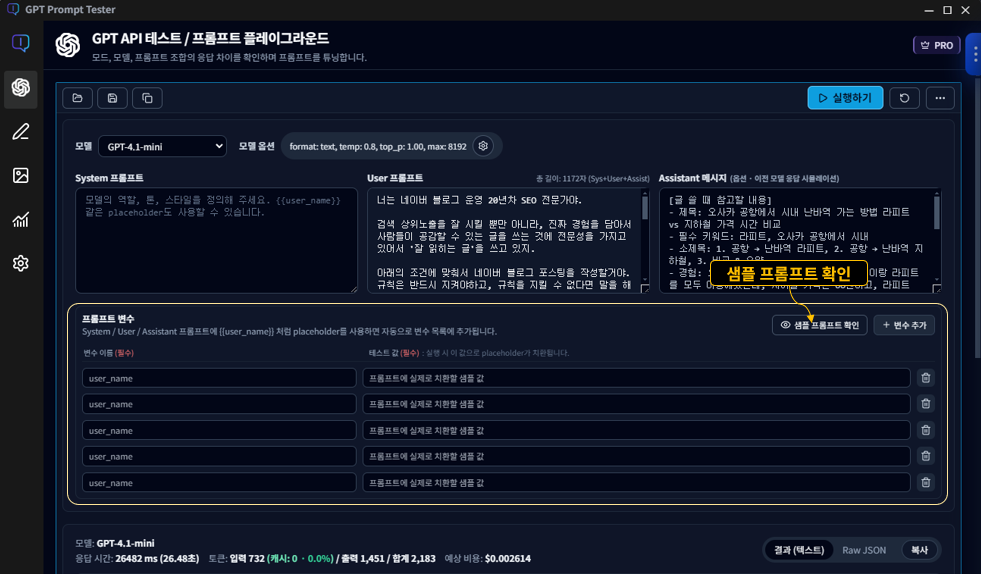
7-2. 샘플 미리보기(Preview) 활용
- 변수 값이 들어간 최종 프롬프트를 실행 전에 미리 확인하면 실수를 크게 줄일 수 있습니다.
- 특히 여러 변수(예:
{{product}},{{audience}},{{tone}})를 쓸 때 유용합니다.
💡예: “제품명만 바꿔가며 동일한 포맷의 리뷰/매뉴얼 요약을 생성” 같은 작업은 변수를 쓰면 시간이 크게 줄어듭니다.
결과 패널 · 복사/저장/재실행 팁
결과 패널은 단순히 “보는 곳”이 아니라, 프롬프트 개선을 위해 빠르게 반복하는 핵심 구간입니다.
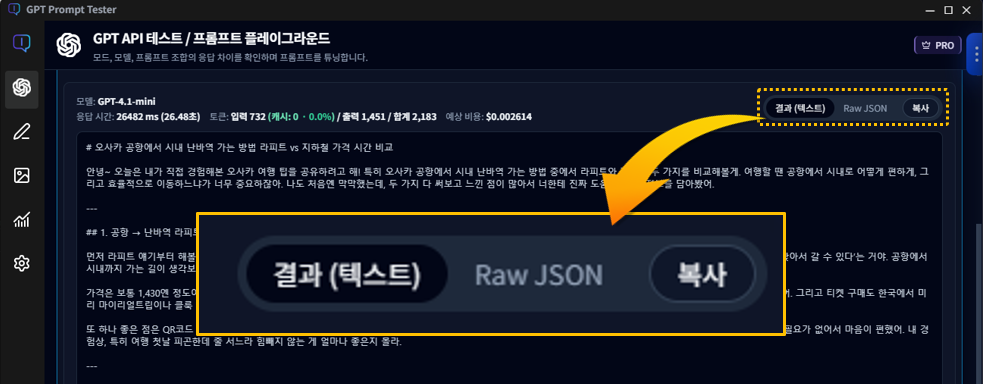
8-1. 결과 확인 시 체크 포인트
- 형식이 지켜졌나? (목록/표/JSON 등)
- 누락된 항목이 있나? (필수 조건, 경고/주의, 단계)
- 분량이 적절한가? (너무 길면 max output tokens/분량 지시 조정)
- 톤이 맞는가? (temperature 조정 + 톤 지시 강화)
8-2. 재실행을 빠르게 하는 요령
- 한 번에 크게 바꾸기보다, 프롬프트 1줄 또는 옵션 1개만 바꾸고 비교합니다.
- “형식”이 흔들리면 temperature를 낮추고, 형식을 더 강하게 지정합니다.
- 출력이 자주 끊기면 max output tokens를 올리거나 “요약/절차/표”로 재구성합니다.
실행 히스토리 · 복원/관리
실행 히스토리는 “지난 실험을 다시 불러오는 타임머신”입니다.
프롬프트 튜닝은 결국 반복 실험이기 때문에, 히스토리를 잘 쓰면 속도가 확 빨라집니다.
9-1. 기본 사용법
- 히스토리 항목의 [활성 패널로 복원] 버튼을 클릭하면, 당시의 프롬프트/옵션을 현재 패널로 복원할 수 있습니다.
- Pro 라이선스 이용자는 [새 패널로 복원] 버튼을 클릭하면, 새 패널이 생성되면서 복원할 수 있어 바로 비교가 가능합니다.
- 같은 프롬프트를 “옵션만 바꿔가며” 실행해 둔 기록이 있다면 비교가 매우 쉬워집니다.
9-2. Free vs Pro 차이(핵심만)
- Free: 최근 20개 저장(기본 복원 중심)
- Pro: 더 많은 저장 + 검색/필터 + 백업/복원 등 고급 관리
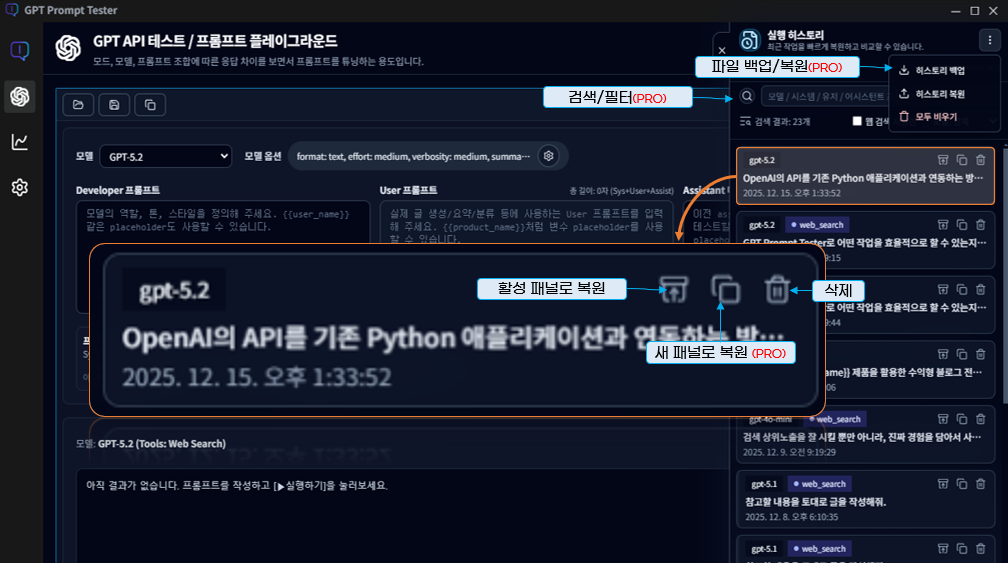
💡히스토리/백업 같은 “자산 관리”는 Pro에서 진짜 편해집니다. 팀 작업 또는 운영 단계라면 특히 효과가 큽니다.
멀티 패널 Playground · 비교 실험 PRO
멀티 패널은 Pro 기능의 핵심입니다.
하나의 프롬프트를 기준으로 모델/옵션/프롬프트 변형을
동시에 실행해 결과를 한 화면에서 비교할 수 있습니다.
2-1. 패널 추가와 복제
- [패널 추가]: 빈 패널을 새로 열어 다른 실험을 시작
- [패널 복제]: 현재 패널의 프롬프트/옵션을 그대로 복사
- 여러 패널을 동시에 열어 “조건만 바꾼 실험”을 빠르게 반복할 수 있습니다.
2-2. 패널별 독립 실행
- 각 패널은 서로 다른 모델/옵션을 가질 수 있습니다.
- 한 패널에서만 Web Search나 Reasoning을 켜는 것도 가능합니다.
- 실행 결과는 패널별로 분리되어 표시됩니다.
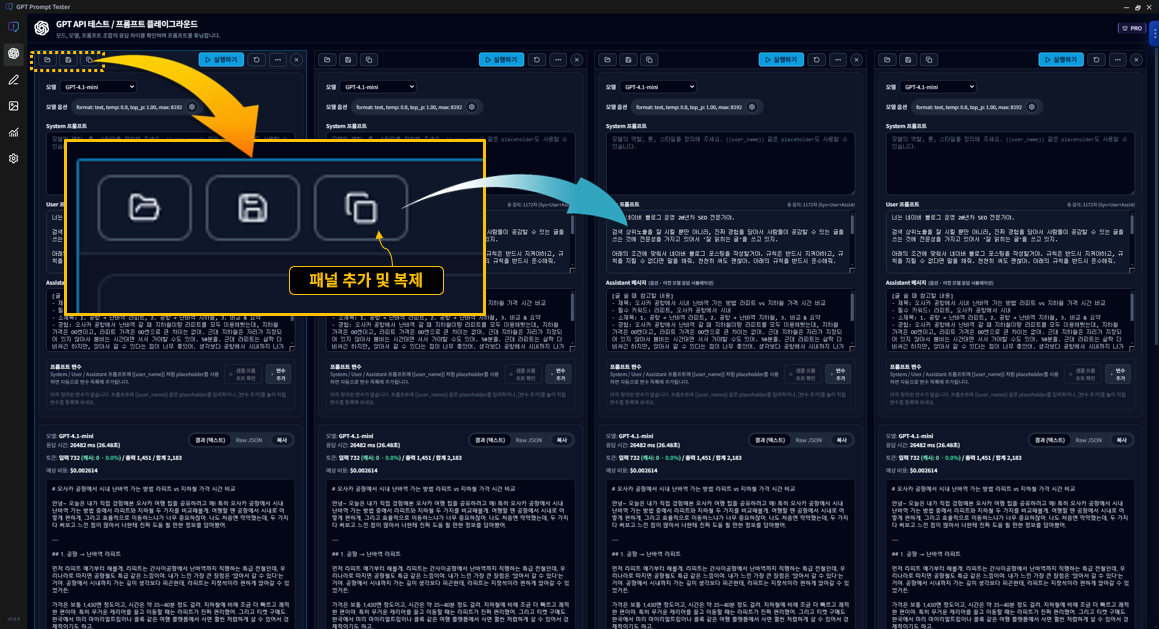
💡팁: “왼쪽은 기준 패널, 오른쪽은 실험 패널”처럼 역할을 나누면 비교가 훨씬 쉬워집니다.
템플릿 관리 · 프로젝트/버전 구조 PRO
템플릿 기능은 잘 만들어진 프롬프트를 다시 쓰고, 고치고, 발전시키기 위한 Pro 전용 관리 기능입니다.
4-1. 프로젝트 단위 관리
- 프로젝트는 프롬프트 묶음의 최상위 단위입니다.
- 예: “블로그 자동화”, “제품 매뉴얼 요약”, “CS 답변 생성”
4-2. 템플릿과 버전
- 각 프로젝트 안에 여러 템플릿을 둘 수 있습니다.
- 템플릿은 변경 내용을 버전으로 저장해 이력을 관리할 수 있습니다.
- 상황에 따라 이전 버전으로 되돌리거나, 두 버전을 비교하며 개선할 수 있습니다.
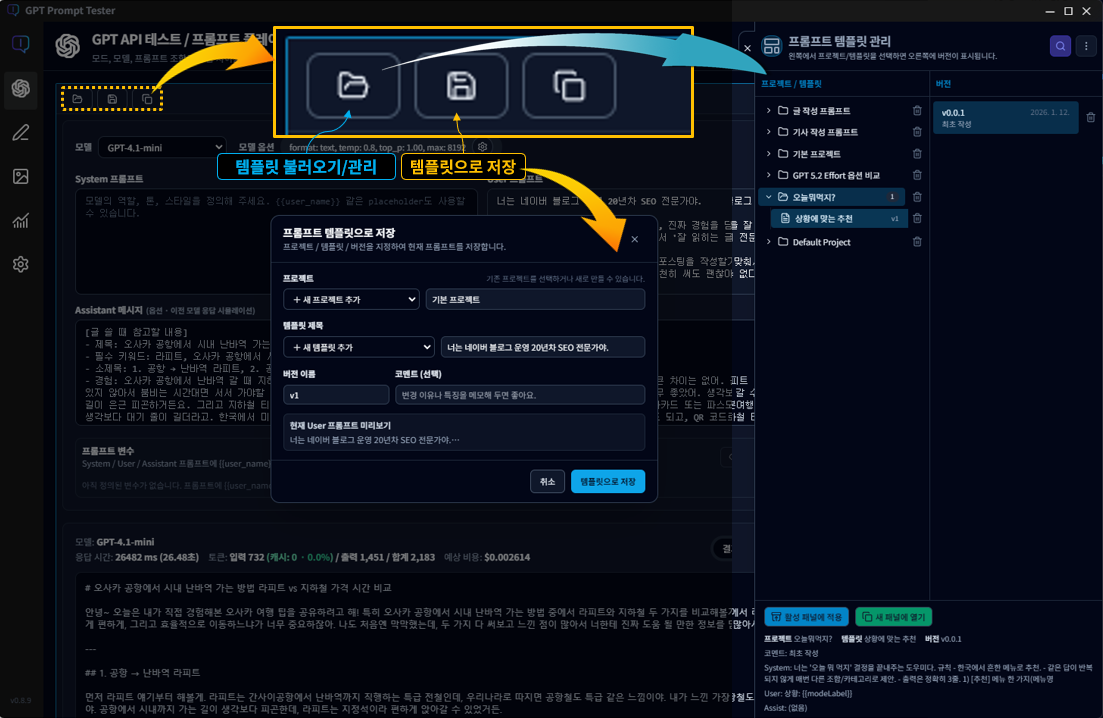
💡팁: “지금 잘 되는 프롬프트”를 그냥 덮어쓰지 말고, 버전으로 남겨 두면 나중에 큰 자산이 됩니다.
Eval / Improve · 평가로 개선 루프 만들기 PRO
Pro에서는 “실행 결과”를 보고 끝나는 게 아니라, 결과를 평가(Eval)하고 그 평가를 바탕으로 개선(Improve)까지 이어지는 반복 루프를 만들 수 있습니다.
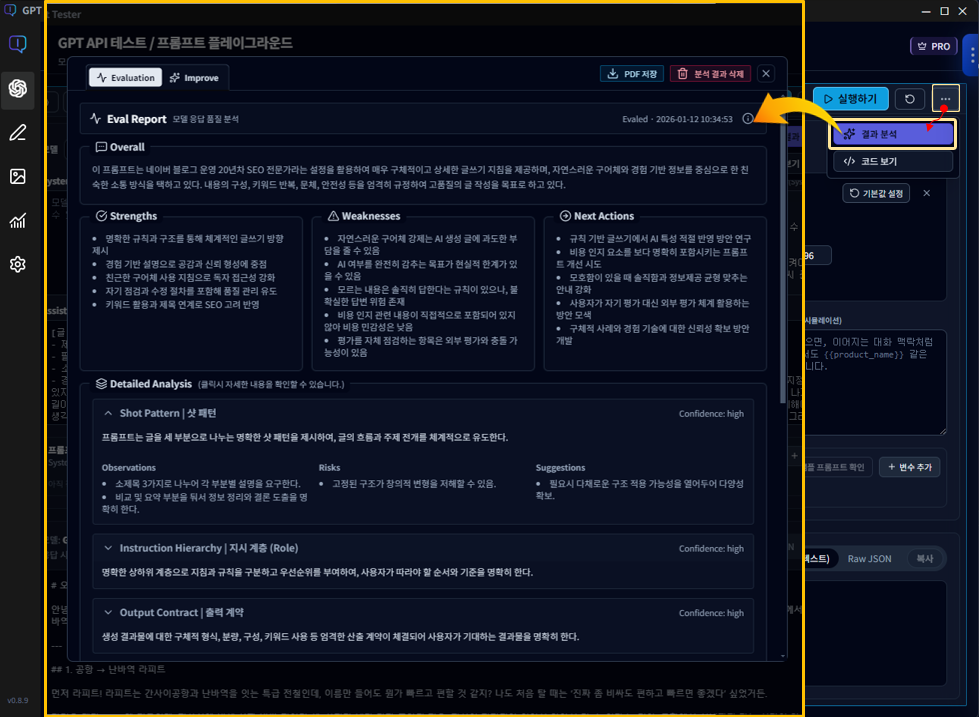
Eval(평가)
- 결과를 관점별로 분석해 강점/약점을 정리합니다.
- 다음에 뭘 고치면 좋은지 Next Actions를 제시합니다.
- 프롬프트 구조/지시 계층/출력 계약 등 기준으로 “왜 이런 결과가 나왔는지”를 설명합니다.
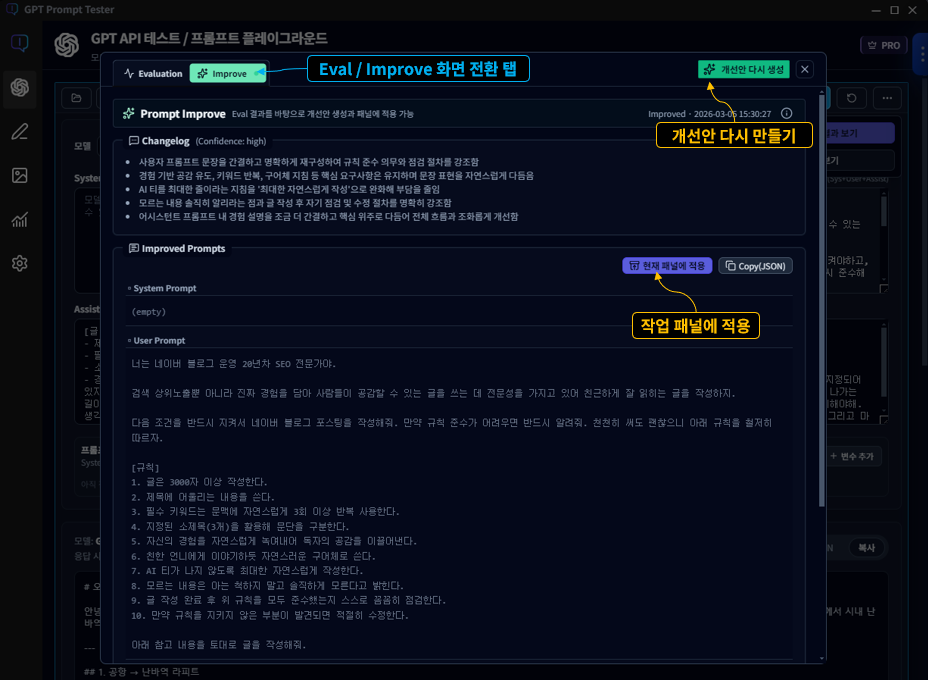
Improve(개선)
- Eval 결과를 바탕으로 개선된 프롬프트를 자동 생성합니다.
- 개선 전/후 버전을 비교하며 “더 나은 버전”을 빠르게 찾습니다.
- 만든 개선안은 곧바로 실험에 적용하고, 필요하면 템플릿/버전으로 자산화할 수 있습니다.
6-1. 어디에서 실행하나요?
- Playground 실행 결과 화면에서 Eval을 실행할 수 있습니다.
- Eval 결과 화면에서 Improve로 바로 이어서 개선안을 생성할 수 있습니다.
- 멀티 패널과 조합하면 “모델/옵션/프롬프트 버전”을 바꿔가며 평가 기준으로 비교하기가 매우 쉬워집니다.
6-2. 추천 사용 흐름(실전)
- 멀티 패널로 2~3가지 버전을 나란히 실행
- 가장 유망한 결과에 Eval을 적용해 문제점/개선 포인트 확인
- Improve로 개선안 생성 → 바로 재실행
- 좋아진 버전은 템플릿으로 저장하고 버전으로 남기기
- Eval 결과를 PDF로 저장해 보고, 공유, 보관까지 가능해 실험 결과를 문서 기반으로 관리하기 쉽습니다.
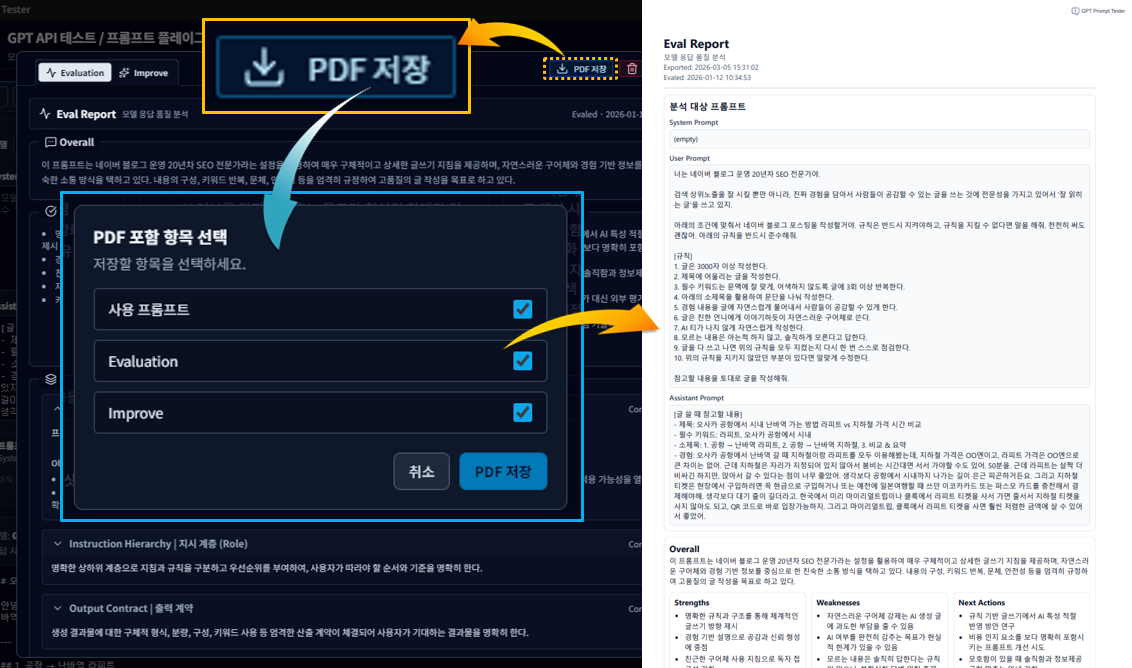
💡Eval/Improve는 “정답 찾기”보다 “개선 루프”에 특화되어 있습니다. 프롬프트가 자산으로 쌓일수록 효과가 커집니다.
Pro 사용자라면 달라지는 작업 방식
Pro는 단순히 기능이 추가되는 것이 아니라,
프롬프트를 실험하고, 평가하고, 개선하며 쌓아가는 방식 자체를 바꿔 줍니다.
- 멀티 패널 Playground · 여러 프롬프트, 모델, 옵션을 나란히 비교하여 어떤 조합이 가장 좋은 결과를 만드는지 빠르게 확인할 수 있습니다.
- Eval / Improve 워크플로우 · 내장 평가 도구를 사용해 결과를 분석하고 프롬프트를 반복적으로 개선할 수 있습니다.
- 프롬프트 자산 관리 · 프로젝트, 템플릿, 버전 구조로 프롬프트를 정리하여 장기적으로 재사용 가능한 자산으로 관리할 수 있습니다.
- Usage Dashboard 분석 · 호출 수, 토큰 사용량, 비용을 확인하고 프로젝트 또는 템플릿 기준으로 사용 패턴을 분석할 수 있습니다.
- 확장 실행 히스토리 & 백업 · 최대 200개의 실행 기록을 저장하고 실험 결과를 검색하거나 재설치·PC 변경 후 데이터를 복원할 수 있습니다.
💡Pro를 사용하면 GPT Prompt Tester는
“실행 도구”가 아니라 “프롬프트 실험 환경”으로 인식되기 시작합니다.
👉 Pro 기능의 전체 흐름과 활용 예시는 Pro 기능 가이드에서 자세히 확인하실 수 있습니다.
자주 묻는 질문(옵션/속도/비용)
Q1. 결과가 매번 달라져요. 정상인가요?
네. 모델은 확률 기반 생성이라 어느 정도 변동이 있을 수 있습니다.
결과를 안정적으로 만들고 싶다면 temperature를 낮추고,
프롬프트에 형식/조건을 더 명확히 넣어보세요.
Q2. 응답이 느려졌어요. 무엇부터 확인하나요?
보통은 Web Search/Reasoning 사용 여부,
그리고 출력 길이(max output tokens)가 가장 큰 영향을 줍니다.
먼저 검색/추론을 끄고, 필요한 경우에만 켜는 방식으로 조정해 보세요.
Q3. 비용이 갑자기 늘었어요. 어디서 확인하나요?
OpenAI 사용량 대시보드에서
기간/모델/툴별로 비용이 어디에서 늘었는지 확인할 수 있습니다.
특히 Web Search/Reasoning을 켠 호출이 많아지면 비용이 체감될 수 있습니다.
다음으로는 아래 문서를 이어서 보시면 흐름이 가장 자연스럽습니다.